让 AI 工具读取云文件而不更改它们
当 AI 工具在 RaiDrive 驱动器上工作时保护您的云存储。您可以做三件事: 以只读方式连接驱动器,只挂载(连接为驱动器)AI 工具所需的文件夹,以及 查看它打开了哪些文件。这些设置对所有 AI 工具的作用相同。
AI 智能体(替您更改文件的 AI 工具)可以编辑、重命名和删除文件。在 RaiDrive 驱动器上,这些 更改会写入您的存储,而不是本地副本。许多 AI 工具在写入之前会征求您的同意,但并非所有工具都会, 也不是每次都会——有些工具会在您启动它们的文件夹内直接写入而不询问,这取决于工具及其设置。 即使如此,或者即使您误批准了某项更改,下面的设置也能保护文件。
只读
- 在 RaiDrive 中,点击驱动器上的断开连接,然后点击编辑。
-
勾选只读,然后点击确定。

-
点击驱动器上的连接。
AI 工具可以打开并读取每个文件。Windows 会拒绝对整个驱动器进行任何更改: 新建文件、编辑、重命名和删除。当 AI 工具尝试更改文件时,会收到类似“介质受写入保护。”或“Permission denied”的错误。
如果 AI 工具必须将结果写到某处,请让它写入本地文件夹。 或者将存储中的输出文件夹再连接为第二个未启用只读的 RaiDrive 驱动器——请参阅 只挂载一个文件夹。另请参阅 只读。
只挂载一个文件夹
AI 工具可以读取您在其中打开的文件夹内的所有内容。请只挂载 (连接为驱动器)它所需的文件夹,而不是整个存储。这样存储中的其余内容就根本不在驱动器上:
- Google Drive 和 OneDrive:文件夹选项——请参阅 Google Drive 和 OneDrive。
- NAS 和协议类存储(WebDAV、SFTP、FTP):路径设置 将服务器上的文件夹设为驱动器的顶层(驱动器根目录)——请参阅 WebDAV。
查看 AI 工具打开了什么
- 在 RaiDrive 中,点击驱动器上的断开连接,然后点击编辑。
- 在高级选项中,启用 监视进程对文件的访问。 点击确定,然后点击连接。
- 在 AI 工具工作时,打开进程监视器。
该列表显示您的驱动器上已打开的文件,以及使用每个文件的进程
(正在运行的程序)。AI 工具的进程(例如 claude.exe)会与它读取(R)和写入(W)的文件一起出现。
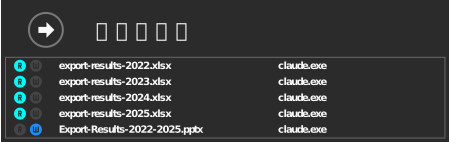
如果只想知道是否有读取或写入,RaiDrive 窗口中的驱动器列表就够了: 启用同一选项后,程序在驱动器上读取或写入文件时,驱动器上的 R 和 W 标记会亮起。进程监视器还会告诉您是哪个文件和哪个程序。

该列表是实时的,而不是历史记录。文件关闭几秒钟后,对应的条目就会消失。
如果文件被更改或删除
在有回收站的存储(Google Drive、OneDrive、Box、MEGA 等)上, 在驱动器上删除的文件会进入存储自身的回收站。您可以在那里恢复它们。请参阅 在驱动器上删除文件后,文件去了哪里?