Hagyja, hogy az AI-eszközök módosítás nélkül olvassák a felhőfájlokat
Védje a felhőtárhelyét, amikor egy AI-eszköz RaiDrive-meghajtón dolgozik. Három dolgot tehet: csatlakoztatja a meghajtót csak olvashatóként, csatlakoztatja (meghajtóként kapcsolja be) csak azt a mappát, amelyre az AI-eszköznek szüksége van, és megnézi, mely fájlokat nyitja meg. Ezek a beállítások minden AI-eszköznél ugyanígy működnek.
Egy AI-ügynök (olyan AI-eszköz, amely az Ön helyett módosít fájlokat) szerkeszthet, átnevezhet és törölhet fájlokat. A RaiDrive-meghajtón ezek a módosítások a tárhelyére kerülnek, nem egy helyi másolatba. Sok AI-eszköz rákérdez, mielőtt ír, de nem mind, és nem mindig — egyesek az eszköztől és a beállításaitól függően kérdezés nélkül írnak abba a mappába, amelyben elindította őket. Az alábbi beállítások még ilyenkor is védik a fájlokat, és akkor is, ha egy módosítást tévedésből jóváhagy.
Csak olvasható
- A RaiDrive-ban kattintson a meghajtó Leválasztás gombjára, majd a Szerkesztés gombra.
-
Jelölje be a Csak olvasható négyzetet, és kattintson a Rendben gombra.

-
Kattintson a meghajtó Csatlakozás gombjára.
Az AI-eszköz minden fájlt megnyithat és olvashat. A Windows a teljes meghajtón minden módosítást elutasít: az új fájlokat, a szerkesztést, az átnevezést és a törlést. Ha az AI-eszköz megpróbál módosítani egy fájlt, hibaüzenetet kap, például: „Az adathordozó írásvédett.” vagy „Permission denied”.
Ha az AI-eszköznek valahová írnia kell az eredményeit, kérje meg, hogy egy helyi mappába írjon. Vagy csatlakoztassa a tárhely kimeneti mappáját második RaiDrive-meghajtóként a Csak olvasható beállítás nélkül — lásd: Csak egy mappa csatlakoztatása. Lásd még: Csak olvasható.
Csak egy mappa csatlakoztatása
Az AI-eszköz mindent elolvashat abban a mappában, amelyet megnyit benne. A teljes tárhely helyett csak azt a mappát csatlakoztassa (kapcsolja be meghajtóként), amelyre szüksége van. A tárhely többi része ekkor egyáltalán nincs a meghajtón:
- Google Drive és OneDrive: a Mappa opció — lásd: Google Drive és OneDrive.
- NAS és protokollalapú tárhelyek (WebDAV, SFTP, FTP): az Útvonal beállítás egy kiszolgálómappát tesz a meghajtó legfelső szintjévé (a meghajtó gyökerévé) — lásd: WebDAV.
Nézze meg, mit nyit meg az AI-eszköz
- A RaiDrive-ban kattintson a meghajtó Leválasztás gombjára, majd a Szerkesztés gombra.
- A haladó beállításoknál kapcsolja be a A folyamatok fájlokhoz való hozzáférésének figyelése beállítást. Kattintson a Rendben, majd a Csatlakozás gombra.
- Nyissa meg a Folyamatfigyelőt, amíg az AI-eszköz dolgozik.
A lista a meghajtóin megnyitott fájlokat és az egyes fájlokat használó
folyamatot (futó programot) mutatja. Az AI-eszköz folyamata (például
claude.exe) megjelenik az általa olvasott (R) és írt (W) fájlokkal.
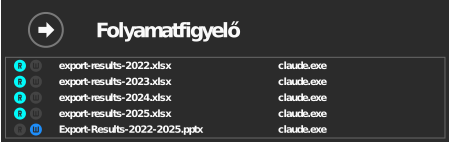
Ha csak azt szeretné látni, hogy olvasás vagy írás zajlik-e, elég a RaiDrive ablakának meghajtólistája: ugyanezzel a beállítással bekapcsolva a meghajtón az R és a W jelzés kigyullad, amíg egy program fájlokat olvas vagy ír rajta. A Folyamatfigyelő azt is megmutatja, melyik fájlról és melyik programról van szó.

A lista élő, nem előzmény. Egy bejegyzés néhány másodperccel a fájl bezárása után eltűnik.
Ha egy fájlt módosítottak vagy töröltek
A kukával rendelkező tárhelyeken (Google Drive, OneDrive, Box, MEGA, …) a meghajtón törölt fájlok a tárhely saját kukájába kerülnek. Onnan visszaállíthatja őket. Lásd: Hová kerülnek a meghajtón törölt fájlok?