DreamHost
Csatlakoztasson egy DreamHost DreamObjects bucketet Windows-meghajtóként.
Mielőtt elkezdené
Készítse elő a következőket:
- Egy DreamObjects Hozzáférési kulcs azonosítója és Titkos hozzáférési kulcs pár.
- A fürt végpontja —
https://objects-us-east-1.dream.iovagyhttps://s3.us-east-005.dream.io, attól függően, melyik fürtön van a fiókja (a panelen látható).
Hol szerezheti be a kulcsokat? — a DreamHost panelen a Cloud → DreamObjects alatt:
- Bontsa ki a felhasználóját.
- Nyissa meg a User Controls részt, és kattintson az Add Key gombra.
- A titkos kulcs megjelenítéséhez kattintson a Show Secret Key gombra.
Segítség – DreamHost
Csatlakoztatás
- Kattintson az eszköztár Hozzáadás gombjára.
- Válassza az Enterprise → DreamHost lehetőséget.
- Adja meg a Hozzáférési kulcs azonosítója és a Titkos hozzáférési kulcs értékét, majd kattintson a bucket mező melletti Frissítés gombra.
- Válassza ki a bucketet, majd kattintson a Csatlakozás gombra.
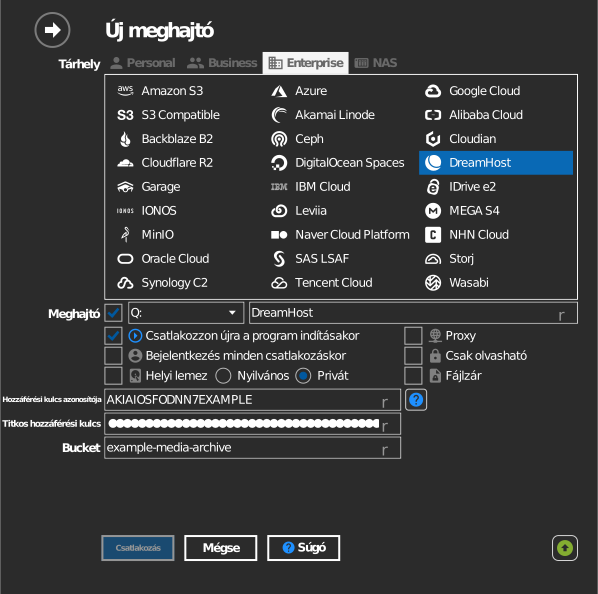
Bucket kézi megadása
Ha a kulcsa nem listázhatja a bucketeket, jelölje be a bucket mezőtől balra lévő jelölőnégyzetet, és írja be közvetlenül a bucket nevét.
Beállítások
| Beállítás | Leírás | Alapértelmezés |
|---|---|---|
| Hozzáférési kulcs azonosítója / Titkos hozzáférési kulcs | DreamObjects hitelesítő adatok | — |
| Bucket | A csatlakoztatandó bucket (listából vagy kézi megadással) | — |
| Csak olvasható | Letiltja az írást a csatlakoztatott meghajtóra | ki |
Hibaelhárítás
| Tünet | Ok | Megoldás |
|---|---|---|
| A bucketlista üres | A fiók a másik fürtön van | Ellenőrizze a DreamHost panelen látható fürtöt |
| Access Denied | A kulcsot visszavonták | Hozzon létre új kulcspárt a panelen |