DirectCloud
Csatlakoztassa a DirectCloud — Japánban népszerű vállalati fájltárhely — szolgáltatást Windows-meghajtóként. Csatlakozzon a rendszergazdájától kapott szolgáltatással, szolgáltatáskulccsal és vállalatkóddal, valamint a felhasználónevével és jelszavával.
Mielőtt elkezdené
Készítse elő a következőket:
- Szolgáltatás és Szolgáltatáskulcs
- Vállalat kód
- Az Ön felhasználóneve és jelszava
Ezeket az értékeket a DirectCloud rendszergazdája vagy konzolja adja meg.
Segítség – DirectCloud
Csatlakoztatás
- Kattintson az eszköztár Hozzáadás gombjára.
- Válassza a Business → DirectCloud lehetőséget.
- Adja meg a meghajtó betűjelét és nevét.
- Adja meg a Szolgáltatás, Szolgáltatáskulcs, Vállalat, Felhasználónév és Jelszó értékét, majd kattintson a Csatlakozás gombra.
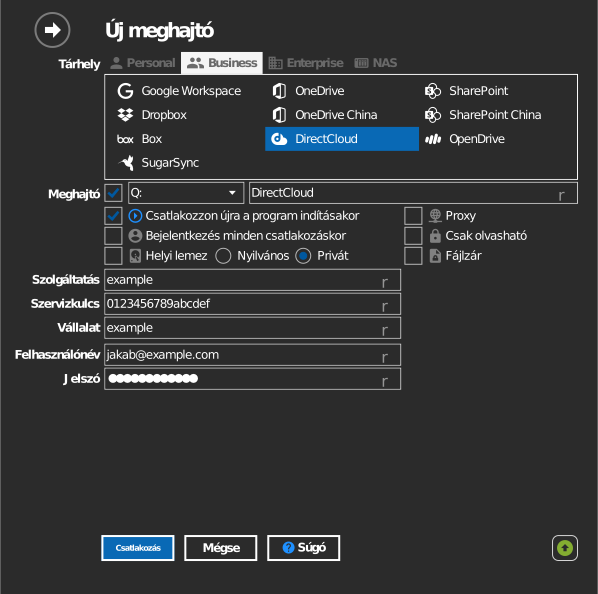
Beállítások
| Beállítás | Leírás | Alapértelmezés |
|---|---|---|
| Meghajtó betűjel | Hol csatlakozik a meghajtó a Windowsban | első szabad |
| Szolgáltatás / Szolgáltatáskulcs | A DirectCloud Tenant számára kiadott értékek | — |
| Vállalat | A Tenant vállalati kódja | — |
| Felhasználónév / Jelszó | Az Ön DirectCloud-fiókja | — |
| Csak olvasható | Letiltja az írást a csatlakoztatott meghajtóra | ki |
Működés és korlátozások
- A DirectCloudban beállított mappa- és fájljogosultságok a meghajtón is érvényesek.
Hibaelhárítás
| Tünet | Ok | Megoldás |
|---|---|---|
| A bejelentkezés sikertelen | Hibás Szolgáltatás/Szolgáltatáskulcs vagy Vállalat kód | Ellenőrizze újra az értékeket a rendszergazdával |
| Egyes mappák nem láthatók | DirectCloud-hozzáférési jogok | Kérje meg a rendszergazdát, hogy vizsgálja felül a mappajogosultságokat |