DirectCloud
DirectCloud — जापान में लोकप्रिय एंटरप्राइज़ फ़ाइल स्टोरेज — को Windows ड्राइव के रूप में माउंट करें। अपने व्यवस्थापक से मिली सेवा, सेवा कुंजी और कंपनी कोड, साथ ही अपने उपयोगकर्ता नाम और पासवर्ड से कनेक्ट करें।
शुरू करने से पहले
नीचे दी गई चीज़ें पहले से तैयार रखें:
- सेवा और सेवा कुंजी
- कंपनी कोड
- आपका उपयोगकर्ता नाम और पासवर्ड
आपका DirectCloud व्यवस्थापक या कंसोल ये मान देता है।
DirectCloud से सहायता
कनेक्ट करें
- टूलबार में जोड़ना पर क्लिक करें।
- Business → DirectCloud चुनें।
- ड्राइव लैटर और नाम सेट करें।
- सेवा, सेवा कुंजी, कंपनी, उपयोगकर्ता नाम और पासवर्ड दर्ज करें, फिर कनेक्ट करें पर क्लिक करें।
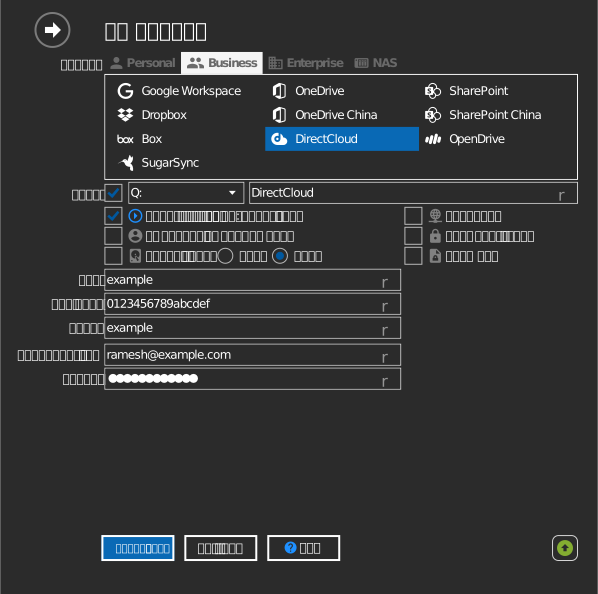
सेटिंग्स
| सेटिंग | विवरण | डिफ़ॉल्ट |
|---|---|---|
| ड्राइव लैटर | Windows में ड्राइव कहाँ माउंट होती है | पहला उपलब्ध |
| सेवा / सेवा कुंजी | आपके DirectCloud Tenant के लिए जारी | — |
| कंपनी | Tenant का कंपनी कोड | — |
| उपयोगकर्ता नाम / पासवर्ड | आपका DirectCloud खाता | — |
| केवल पढ़ने के लिए | माउंट की गई ड्राइव पर लिखने को ब्लॉक करता है | बंद |
व्यवहार और सीमाएँ
- DirectCloud में कॉन्फ़िगर की गई फ़ोल्डर और फ़ाइल अनुमतियाँ ड्राइव पर भी लागू होती हैं।
समस्या निवारण
| लक्षण | कारण | समाधान |
|---|---|---|
| साइन इन विफल होता है | गलत सेवा/सेवा कुंजी या कंपनी कोड | अपने व्यवस्थापक के साथ मान दोबारा जाँचें |
| कुछ फ़ोल्डर दिखाई नहीं देते | DirectCloud पहुँच अधिकार | व्यवस्थापक से फ़ोल्डर अनुमतियों की समीक्षा करने को कहें |