MEGA
MEGA — एंड-टू-एंड एन्क्रिप्टेड क्लाउड स्टोरेज — को Windows ड्राइव के रूप में माउंट करें। सीधे RaiDrive के अंदर अपने MEGA ईमेल और पासवर्ड से साइन इन करें।
शुरू करने से पहले
नीचे दी गई चीज़ें पहले से तैयार रखें:
- MEGA खाते का ईमेल और पासवर्ड। MEGA के एंड-टू-एंड एन्क्रिप्शन का मतलब है कि पासवर्ड ही आपकी फ़ाइलों को अनलॉक करता है, इसलिए साइन इन ब्राउज़र में नहीं, बल्कि RaiDrive के अंदर होता है।
MEGA से सहायता
कनेक्ट करें
- टूलबार में जोड़ना पर क्लिक करें।
- Personal → MEGA चुनें।
- ड्राइव लैटर और नाम सेट करें।
- अपना MEGA उपयोगकर्ता नाम (ईमेल) और पासवर्ड दर्ज करें, फिर कनेक्ट करें पर क्लिक करें।
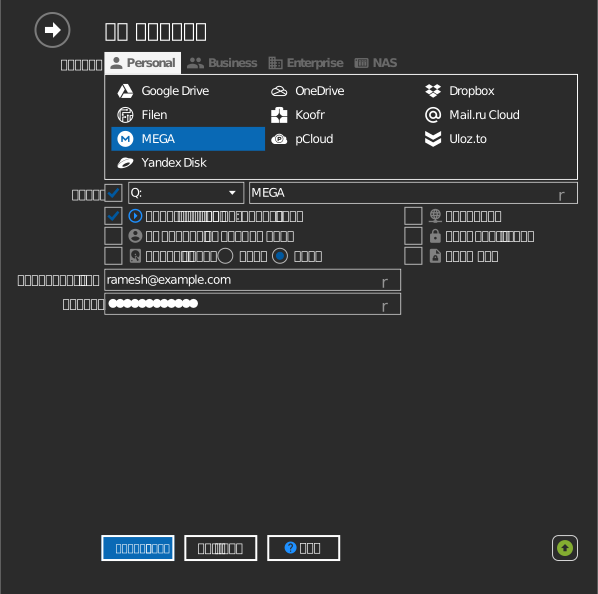
सेटिंग्स
| सेटिंग | विवरण | डिफ़ॉल्ट |
|---|---|---|
| उपयोगकर्ता नाम / पासवर्ड | MEGA खाते के क्रेडेंशियल | — |
| ड्राइव लैटर | Windows में ड्राइव कहाँ माउंट होती है | पहला उपलब्ध |
| केवल पढ़ने के लिए | माउंट की गई ड्राइव पर लिखने को ब्लॉक करता है | बंद |
व्यवहार और सीमाएँ
- सारा फ़ाइल डेटा आपके पीसी पर एन्क्रिप्ट और डिक्रिप्ट होता है — बड़े स्थानांतरण के दौरान दूसरी सेवाओं की तुलना में ज़्यादा CPU उपयोग की उम्मीद करें।
- ड्राइव पर हटाई गई फ़ाइलें MEGA के Rubbish bin में चली जाती हैं, जहाँ से उन्हें पुनर्स्थापित किया जा सकता है।
- मुफ़्त खातों पर स्थानांतरण कोटा होता है; कोटा खत्म होने पर कोटा रीसेट होने तक पढ़ना रुका रहता है — देखें MEGA: स्थानांतरण कोटा।
समस्या निवारण
| लक्षण | कारण | समाधान |
|---|---|---|
| साइन इन विफल होता है | गलत पासवर्ड, या खाता 2FA का उपयोग करता है | क्रेडेंशियल जाँचें; ऐप साइन इन के लिए 2FA बंद करें या उसे संभालें |
| स्थानांतरण बीच में रुक जाते हैं | MEGA स्थानांतरण कोटा खत्म हो गया | कोटा अवधि रीसेट होने तक प्रतीक्षा करें, या प्लान अपग्रेड करें |