MEGA
Binden Sie MEGA — Ende-zu-Ende-verschlüsselten Cloud-Speicher — als Windows-Laufwerk ein. Melden Sie sich direkt in RaiDrive mit Ihrer MEGA-E-Mail-Adresse und Ihrem Passwort an.
Bevor Sie beginnen
Bereiten Sie Folgendes im Voraus vor:
- Eine MEGA-Konto-E-Mail-Adresse und ein Passwort. MEGAs Ende-zu-Ende-Verschlüsselung bedeutet, dass das Passwort selbst Ihre Dateien entsperrt, daher erfolgt die Anmeldung innerhalb von RaiDrive, nicht in einem Browser.
Hilfe von MEGA
Verbinden
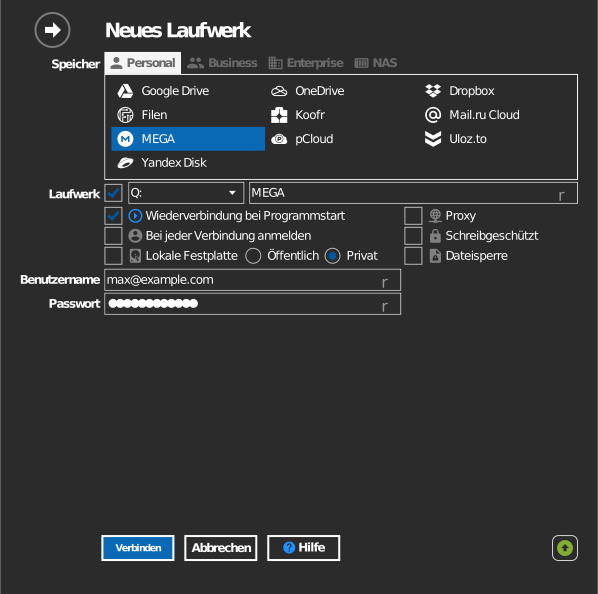
- Klicken Sie in der Symbolleiste auf Hinzufügen.
- Wählen Sie Personal → MEGA.
- Legen Sie Laufwerksbuchstabe und Namen fest.
- Geben Sie Ihren MEGA-Benutzernamen (E-Mail) und Ihr Passwort ein, klicken Sie dann auf Verbinden.
Einstellungen
| Einstellung | Beschreibung | Standard |
|---|---|---|
| Benutzername / Passwort | MEGA-Kontoanmeldedaten | — |
| Laufwerksbuchstabe | Wo das Laufwerk in Windows eingebunden wird | erster verfügbarer |
| Schreibgeschützt | Blockiert Schreibvorgänge auf dem eingebundenen Laufwerk | aus |
Verhalten & Einschränkungen
- Alle Dateidaten werden auf Ihrem PC ver- und entschlüsselt — rechnen Sie bei großen Übertragungen mit höherer CPU-Auslastung als bei anderen Diensten.
- Auf dem Laufwerk gelöschte Dateien werden in MEGAs Papierkorb verschoben, wo sie wiederhergestellt werden können.
- Kostenlose Konten haben Übertragungskontingente; ist das Kontingent ausgeschöpft, pausieren Lesevorgänge bis zur Zurücksetzung — siehe MEGA: Übertragungskontingent.
Fehlerbehebung
| Symptom | Ursache | Lösung |
|---|---|---|
| Anmeldung schlägt fehl | Falsches Passwort, oder Konto nutzt 2FA | Anmeldedaten prüfen; 2FA für App-Anmeldung deaktivieren/behandeln |
| Übertragungen stocken mittendrin | MEGA-Übertragungskontingent ausgeschöpft | Auf die Zurücksetzung des Kontingentfensters warten, oder den Tarif aufwerten |