Google Workspace
Binden Sie das Google Drive eines Google-Workspace-Kontos als Windows-Laufwerk ein — Meine Ablage, mit Ihnen geteilte Elemente oder eine geteilte Ablage.
Bevor Sie beginnen
Bereiten Sie Folgendes im Voraus vor:
- Ein Google-Workspace-Konto.
- Falls Ihre Organisation Drittanbieter-Apps einschränkt, bitten Sie Ihren Workspace-Administrator, RaiDrive zuzulassen.
Für ein privates Google-Konto verwenden Sie stattdessen den Eintrag Google Drive im Tab Personal — siehe Google Drive.
Hilfe von Google
Verbinden
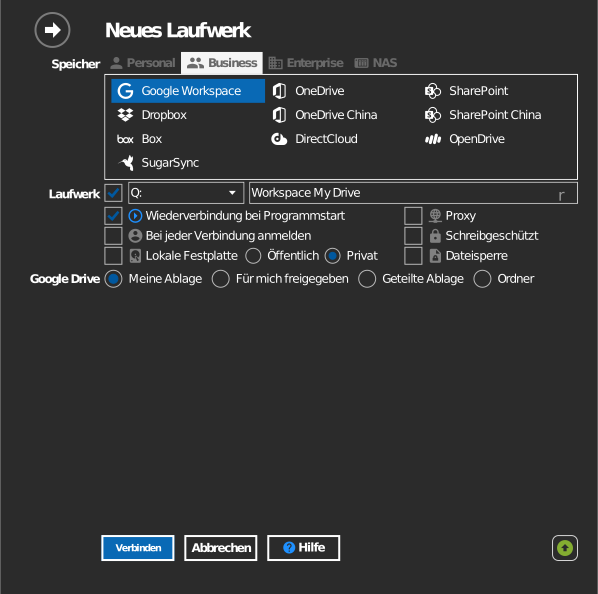
- Klicken Sie in der Symbolleiste auf Hinzufügen.
- Wählen Sie Business → Google Workspace.
- Wählen Sie, was eingebunden werden soll:
- Meine Ablage — Ihre eigenen Dateien.
- Für mich freigegeben — Elemente, die andere Personen mit Ihnen geteilt haben.
- Geteilte Ablagen — eine geteilte Ablage eines Teams.
- Ordner — ein einzelner Ordner (siehe Einen bestimmten Ordner einbinden unten).
- Legen Sie Laufwerksbuchstaben und Namen fest, klicken Sie dann auf Verbinden. Ihr Browser öffnet sich — melden Sie sich bei Google an und klicken Sie auf Zulassen.
Einen bestimmten Ordner einbinden
Statt der gesamten Ablage können Sie den ausgewählten Ordner einbinden.

Geben Sie den Ordner auf eine von zwei Arten an:
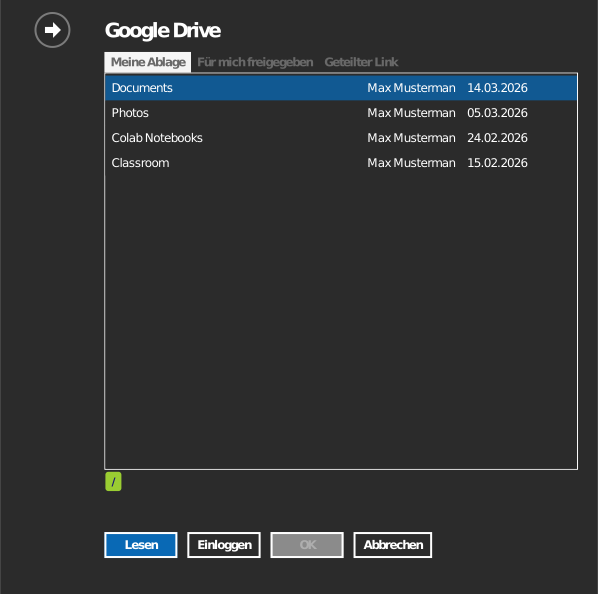
- Klicken Sie auf das Ordnersymbol, um eine Ordnerauswahl zu öffnen — sie fordert Sie zunächst zur Anmeldung auf, dann doppelklicken Sie sich in den gewünschten Ordner und klicken auf OK.
- Oder wählen Sie den Tab Geteilter Link und fügen Sie die URL direkt ein. Öffnen Sie den Ordner auf drive.google.com und kopieren Sie die URL aus der Adressleiste Ihres Browsers.
Computersicherungen sind in der App nicht durchsuchbar — holen Sie sich stattdessen die URL des Ordners von drive.google.com/drive/computers und fügen Sie sie unter Geteilter Link ein.
Einstellungen
| Einstellung | Beschreibung | Standard |
|---|---|---|
| Quelle | Meine Ablage, Für mich freigegeben, Geteilte Ablagen oder Ordner | Meine Ablage |
| Laufwerksbuchstabe | Wo das Laufwerk in Windows eingebunden wird | erster verfügbarer |
| Schreibgeschützt | Blockiert Schreibvorgänge auf dem eingebundenen Laufwerk | aus |
Verhalten & Einschränkungen
- Google Docs, Sheets und Slides sind webnative Dokumente — sie
erscheinen auf dem Laufwerk als
.gdoc-,.gsheet- und.gslides-Dateien, die im Browser statt als lokale Dateien geöffnet werden. - Auf dem Laufwerk gelöschte Dateien werden in den Papierkorb von Google Drive verschoben, wo sie wiederhergestellt werden können.
- Berechtigungen der geteilten Ablage (Betrachter/Kommentator/Mitwirkender/Manager) werden auf dem eingebundenen Laufwerk durchgesetzt.
- Intensive parallele Übertragungen können durch Google-API-Kontingente gedrosselt werden.
Fehlerbehebung
| Symptom | Ursache | Lösung |
|---|---|---|
| „Zugriff blockiert“ bei der Anmeldung | Workspace-Administrator schränkt nicht genehmigte Apps ein | Den Administrator bitten, RaiDrive zuzulassen |
| Eine geteilte Ablage fehlt | Konto ist kein Mitglied davon | Einen Ablagemanager bitten, Sie hinzuzufügen, dann erneut verbinden |