Azure
Binden Sie einen Azure-Storage-Container oder eine Dateifreigabe als Windows-Laufwerk ein.
Bevor Sie beginnen
Bereiten Sie Folgendes im Voraus vor:
- Den Namen des Speicherkontos und einen Schlüssel, oder eine Azure-Anmeldung, die Ihre Abonnements und Speicherkonten auflisten kann.
- Den Typ, den Sie einbinden: Blob-Container oder Datei-Freigabe.
Wo Sie den Schlüssel erhalten — im Azure-Portal:
- Öffnen Sie Ihr Speicherkonto.
- Gehen Sie zu Security + networking → Access keys.
- Klicken Sie bei key1 (oder key2) auf Show und kopieren Sie den Schlüsselwert.
Hilfe von Microsoft
Verbinden
- Klicken Sie in der Symbolleiste auf Hinzufügen.
- Wählen Sie Enterprise → Azure.
- Geben Sie den Namen des Speicherkontos und den Schlüssel ein, und wählen Sie den Typ: Objekt (Container) für einen Blob-Container oder Datei für eine Dateifreigabe. Alternativ melden Sie sich mit Ihrem Azure-Konto an und wählen Abonnement, Speicherkonto und Container aus den Listen.
- Klicken Sie auf Verbinden.
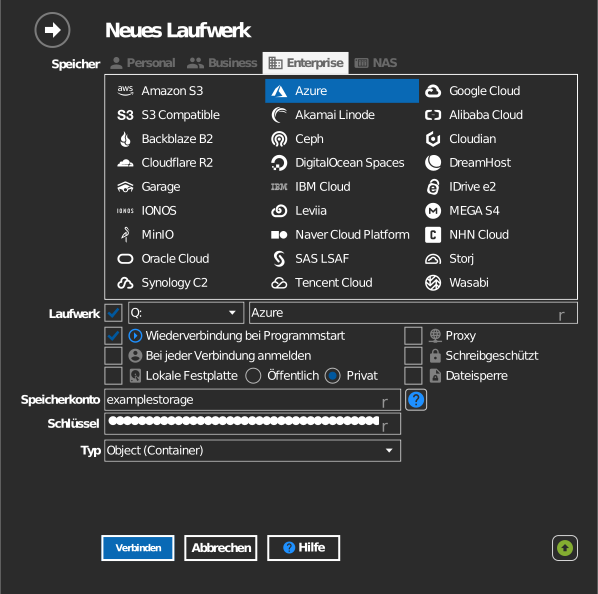
Einstellungen
| Einstellung | Beschreibung | Standard |
|---|---|---|
| Speicherkonto / Schlüssel | Kontoname plus einer seiner beiden Zugriffsschlüssel | — |
| Typ | Objekt (Container) = Blob-Container, Datei = Dateifreigabe | Objekt (Container) |
| Container / Freigabe | Der einzubindende Container oder die Freigabe | — |
| Schreibgeschützt | Blockiert Schreibvorgänge auf dem eingebundenen Laufwerk | aus |
Verhalten & Einschränkungen
- Datei-Freigaben (Azure Files) verhalten sich wie SMB-Freigaben und unterstützen echte Verzeichnisse.
- Zugriffsebenen-Regeln gelten: Blobs der Archivebene können erst geöffnet werden, nachdem sie rehydriert wurden — siehe Microsoft: Archivierten Blob rehydrieren.
Fehlerbehebung
| Symptom | Ursache | Lösung |
|---|---|---|
| Authentifizierung fehlgeschlagen | Schlüssel wurde im Portal neu generiert | Den aktuellen Schlüssel aus Access keys kopieren und das Laufwerk aktualisieren |
| Container-Liste nach Anmeldung leer | Konto hat keine Rolle im Abonnement | Um Reader (oder höher) auf dem Speicherkonto bitten |
| Ein Blob lässt sich nicht öffnen | Blob befindet sich in der Archivebene | Zuerst im Portal auf Hot/Cool rehydrieren |