Azure
Azure Storage 컨테이너나 파일 공유를 Windows 드라이브로 마운트합니다.
시작하기 전에
다음을 미리 준비하세요:
- 스토리지 계정 이름과 키.
- 마운트할 유형 — Blob 컨테이너 또는 File 공유.
키 발급 위치 — Azure 포털에서:
- 스토리지 계정을 엽니다.
- 보안 + 네트워킹 → 액세스 키로 이동합니다.
- key1(또는 key2)의 표시를 눌러 키 값을 복사합니다.
Microsoft 도움말
연결
- 툴바에서 추가를 클릭합니다.
- Enterprise → Azure를 선택합니다.
- 스토리지 계정 이름과 키를 입력하고 유형을 선택합니다. Blob 컨테이너는 개체 (컨테이너), File 공유는 파일을 선택합니다.
- 연결을 클릭합니다.
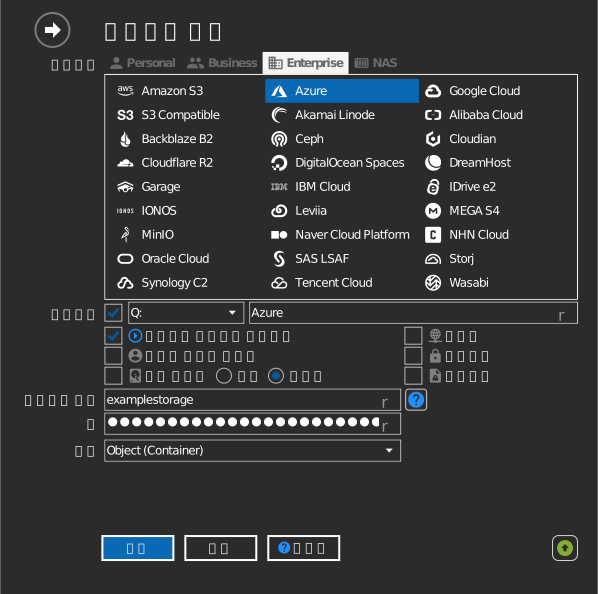
설정
| 설정 | 설명 | 기본값 |
|---|---|---|
| 스토리지 계정 / 키 | 계정 이름과 두 액세스 키 중 하나 | — |
| 유형 | 개체 (컨테이너) = Blob 컨테이너, 파일 = File 공유 | 개체 (컨테이너) |
| 컨테이너 / 공유 | 마운트할 컨테이너·공유 | — |
| 읽기전용 | 드라이브 쓰기 차단 | 꺼짐 |
동작과 제한
- File 공유(Azure Files)는 SMB 공유처럼 동작하며 실제 디렉터리를 지원합니다.
- 액세스 계층 규칙이 적용됩니다: Archive 계층 blob은 리하이드레이션 전에는 열 수 없습니다 — Microsoft: 보관 blob 리하이드레이션을 참고합니다.
문제 해결
| 증상 | 원인 | 조치 |
|---|---|---|
| 인증 실패 | 포털에서 키가 재생성됨 | 액세스 키에서 현재 키를 복사해 드라이브 갱신 |
| blob이 열리지 않음 | Archive 계층 blob | 포털에서 Hot/Cool로 먼저 리하이드레이션 |