NHN Cloud
NHN Cloud Object Storage(구 Toast)를 Windows 드라이브로 마운트합니다. OpenStack Swift 기반 서비스입니다.
시작하기 전에
다음을 미리 준비하세요:
- 프로젝트의 테넌트 ID.
- 콘솔 계정(이메일).
- API 비밀번호 — 콘솔 비밀번호와 별개로 설정합니다.
발급 위치 — NHN Cloud 콘솔에서:
- 프로젝트의 Object Storage 서비스를 엽니다.
- API 엔드포인트 설정을 클릭합니다.
- 표시된 테넌트 ID를 복사합니다.
- 같은 화면에서 API 비밀번호를 설정합니다 — 콘솔 로그인 비밀번호가 아니라 직접 정하는 값입니다.
NHN Cloud 도움말
연결
- 툴바에서 추가를 클릭합니다.
- Enterprise → NHN Cloud를 선택합니다.
- 테넌트 ID, 계정, API 비밀번호를 입력하고 컨테이너 입력란 옆 새로 고침 버튼을 클릭합니다.
- 마운트할 컨테이너를 선택하고 연결을 클릭합니다.
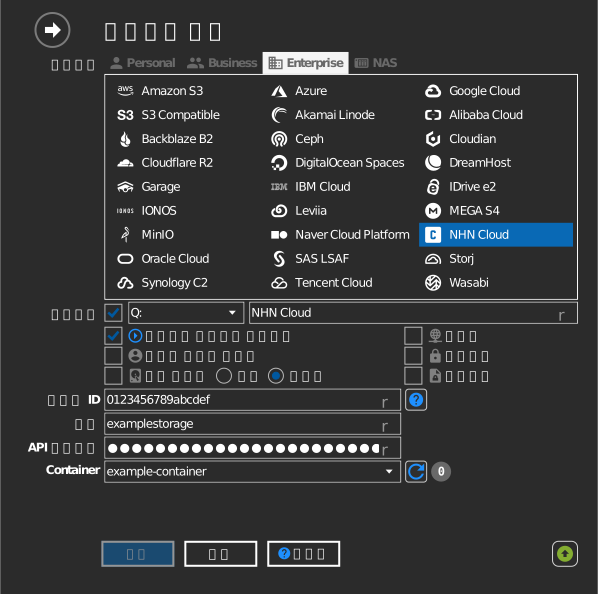
설정
| 설정 | 설명 | 기본값 |
|---|---|---|
| 테넌트 ID | NHN Cloud 콘솔의 프로젝트 식별자 | — |
| 계정 | 콘솔 계정 이메일 | — |
| API 비밀번호 | API 비밀번호 (콘솔 비밀번호 아님) | — |
| 컨테이너 | 마운트할 Swift 컨테이너 | — |
| 읽기전용 | 드라이브 쓰기 차단 | 꺼짐 |
동작과 제한
- 인증은 NHN Cloud 아이덴티티 서비스
(
api-identity.infrastructure.cloud.toast.com)를 거치며 토큰은 자동 갱신됩니다. - 컨테이너는 리전(KR1, KR2, JP1, US1)에 속하고, 드라이브는 그 리전의
스토리지 엔드포인트(예:
kr2-api-storage.cloud.toast.com)와 통신합니다.
문제 해결
| 증상 | 원인 | 조치 |
|---|---|---|
| 인증 실패 | API 비밀번호 대신 콘솔 비밀번호 사용 | 콘솔에서 API 비밀번호를 설정하고 그 값 사용 |
| 컨테이너 목록이 비어 있음 | 테넌트 ID 오류 | 프로젝트의 API 엔드포인트 설정에서 테넌트 ID 복사 |