NHN Cloud
NHN Cloud Object Storage(旧 Toast)を Windows ドライブとしてマウントします。このサービスは OpenStack Swift をベースにしています。
始める前に
事前に次のものを用意してください。
- プロジェクトのテナントID。
- コンソールのアカウント(メールアドレス)。
- API パスワード — コンソールのパスワードとは別に設定します。
取得方法 — NHN Cloud コンソールで次の操作をします。
- プロジェクトの Object Storage サービスを開きます。
- API エンドポイント設定をクリックします。
- そこに表示されるテナントIDをコピーします。
- 同じ画面で API パスワードを設定します。コンソールのログインパスワードではなく、自分で決める値です。
NHN Cloud のヘルプ
接続
- ツールバーの追加をクリックします。
- Enterprise → NHN Cloud を選択します。
- テナントID、アカウント、API パスワードを入力し、コンテナー欄の横にある更新ボタンをクリックします。
- マウントするコンテナーを選択し、マウントをクリックします。
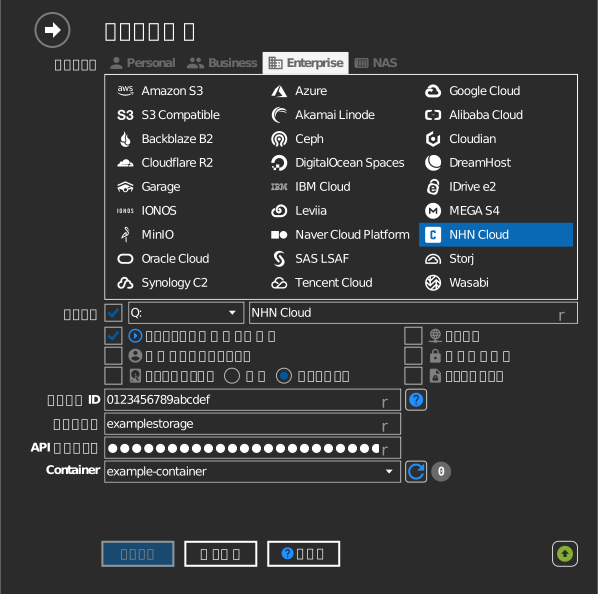
設定
| 設定 | 説明 | 既定値 |
|---|---|---|
| テナントID | NHN Cloud コンソールのプロジェクト識別子 | — |
| アカウント | コンソールアカウントのメールアドレス | — |
| API パスワード | API パスワード(コンソールのパスワードではありません) | — |
| コンテナー | マウントする Swift コンテナー | — |
| 読み込み専用 | マウントしたドライブへの書き込みをブロックします | オフ |
動作と制限
- 認証は NHN Cloud の ID サービス(
api-identity.infrastructure.cloud.toast.com)を経由し、トークンは自動で更新されます。 - コンテナーはリージョン(KR1、KR2、JP1、US1)に属し、ドライブはそのリージョンのストレージエンドポイント(例:
kr2-api-storage.cloud.toast.com)と通信します。
トラブルシューティング
| 症状 | 原因 | 対処 |
|---|---|---|
| 認証に失敗する | API パスワードの代わりにコンソールのパスワードを使っている | コンソールで API パスワードを設定・発行し、その値を使う |
| コンテナー一覧が空 | テナントIDが間違っている | プロジェクトの API エンドポイント設定からテナントIDをコピーする |