NHN Cloud
ركّب NHN Cloud Object Storage (المعروف سابقًا باسم Toast) كمحرك أقراص على Windows. الخدمة مبنية على OpenStack Swift.
قبل أن تبدأ
جهّز ما يلي مسبقًا:
- Tenant ID الخاص بالمشروع.
- حساب وحدة التحكم (البريد الإلكتروني).
- كلمة مرور API — تُضبط بشكل منفصل عن كلمة مرور وحدة التحكم.
من أين تحصل عليها — في وحدة تحكم NHN Cloud:
- افتح خدمة Object Storage الخاصة بمشروعك.
- انقر على API Endpoint Setting.
- انسخ Tenant ID المعروض هناك.
- اضبط كلمة مرور API في الشاشة نفسها — أنت من يحدّدها، وليست كلمة مرور تسجيل الدخول إلى وحدة التحكم.
مساعدة من NHN Cloud
الاتصال
- انقر على إضافة في شريط الأدوات.
- اختر Enterprise → NHN Cloud.
- أدخل Tenant ID والحساب وكلمة مرور API، ثم انقر زر تحديث بجانب حقل الحاوية.
- اختر الحاوية (container) المراد تركيبها وانقر على اتصل.
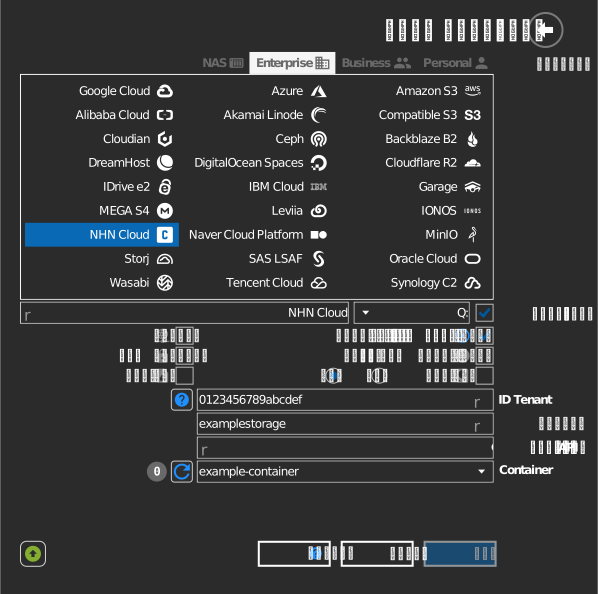
الإعدادات
| الإعداد | الوصف | الافتراضي |
|---|---|---|
| Tenant ID | معرّف المشروع من وحدة تحكم NHN Cloud | — |
| الحساب | البريد الإلكتروني لحساب وحدة التحكم | — |
| كلمة مرور API | كلمة مرور API (وليست كلمة مرور وحدة التحكم) | — |
| الحاوية (Container) | حاوية Swift المراد تركيبها | — |
| للقراءة فقط | يمنع الكتابة على محرك الأقراص المركّب | إيقاف |
السلوك والقيود
- تتم المصادقة عبر خدمة الهوية الخاصة بـ NHN Cloud
(
api-identity.infrastructure.cloud.toast.com)؛ ويُجدَّد الرمز المميز (token) تلقائيًا. - تقع الحاويات ضمن منطقة (KR1، KR2، JP1، US1) — ويتواصل محرك الأقراص
مع نقطة نهاية التخزين الخاصة بتلك المنطقة (مثل
kr2-api-storage.cloud.toast.com).
استكشاف الأخطاء وإصلاحها
| العرض | السبب | الحل |
|---|---|---|
| فشل المصادقة | تم استخدام كلمة مرور وحدة التحكم بدلًا من كلمة مرور API | اضبط كلمة مرور API في وحدة التحكم واستخدمها |
| قائمة الحاويات فارغة | Tenant ID غير صحيح | انسخ Tenant ID من إعدادات API Endpoint الخاصة بالمشروع |