NHN Cloud
עגן את NHN Cloud Object Storage (לשעבר Toast) ככונן Windows. השירות בנוי על OpenStack Swift.
לפני שמתחילים
הכן מראש את הפרטים הבאים:
- ה-Tenant ID של הפרויקט.
- חשבון המסוף שלך (אימייל).
- סיסמת ה-API — מוגדרת בנפרד מסיסמת המסוף שלך.
היכן משיגים אותם — במסוף NHN Cloud:
- פתח את שירות ה-Object Storage של הפרויקט שלך.
- לחץ על API Endpoint Setting.
- העתק את ה-Tenant ID שמוצג שם.
- הגדר את סיסמת ה-API באותו מסך — היא נקבעת על ידיך, לא סיסמת הכניסה למסוף.
עזרה מ-NHN Cloud
חיבור
- לחץ על הוסף בסרגל הכלים.
- בחר Enterprise → NHN Cloud.
- הזן את ה-Tenant ID, החשבון וסיסמת API, ולאחר מכן לחץ על הלחצן רענן שליד שדה Container.
- בחר את ה-Container לעיגון ולחץ על חבר.
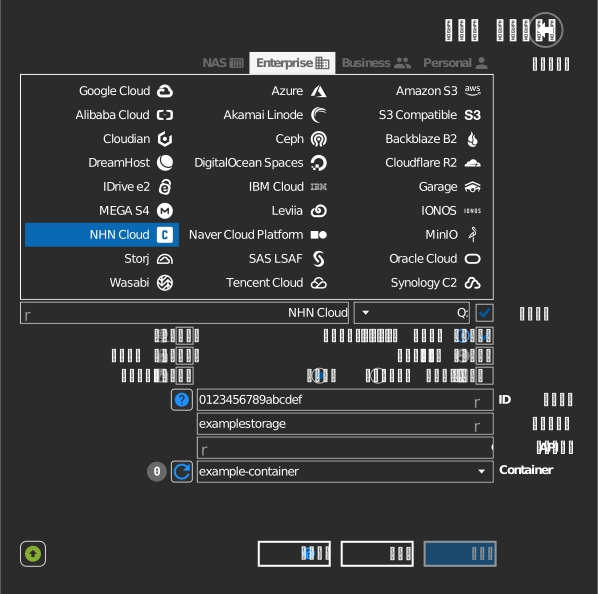
הגדרות
| הגדרה | תיאור | ברירת מחדל |
|---|---|---|
| Tenant ID | מזהה הפרויקט ממסוף NHN Cloud | — |
| חשבון | אימייל חשבון המסוף | — |
| סיסמת API | סיסמת ה-API (לא סיסמת המסוף) | — |
| Container | Container ה-Swift לעיגון | — |
| לקריאה בלבד | חוסם כתיבה לכונן המעוגן | כבוי |
התנהגות ומגבלות
- האימות עובר דרך שירות הזהויות של NHN Cloud
(
api-identity.infrastructure.cloud.toast.com); הטוקנים מתחדשים אוטומטית. - ה-Container-ים נמצאים באזור (KR1, KR2, JP1, US1) — הכונן מתקשר עם נקודת
הקצה של האחסון באותו אזור (למשל
kr2-api-storage.cloud.toast.com).
פתרון בעיות
| תסמין | סיבה | פתרון |
|---|---|---|
| האימות נכשל | נעשה שימוש בסיסמת המסוף במקום בסיסמת ה-API | הגדר/הנפק את סיסמת ה-API במסוף והשתמש בה |
| רשימת ה-Container-ים ריקה | Tenant ID שגוי | העתק את ה-Tenant ID מהגדרות נקודת הקצה של ה-API בפרויקט |