Backblaze B2
עגן Bucket של Backblaze B2 ככונן Windows דרך ה-API התואם ל-S3 של B2.
לפני שמתחילים
הכן מראש את הפרטים הבאים:
- מפתח אפליקציה (Application Key): ה-keyID הוא מפתח הגישה וה-applicationKey הוא הסוד.
היכן משיגים את המפתחות — בעמוד Application Keys של מסוף Backblaze:
- לחץ על Add a New Application Key.
- בחר את היקף ה-Bucket.
- העתק את ה-applicationKey — הוא מוצג פעם אחת בלבד.
המפתח חייב לתמוך ב-S3 API — המפתח הראשי (master key) של החשבון, וכן מפתחות שנוצרו לפני השקת ה-S3 API של B2, אינם עובדים עם נקודת הקצה של S3; צור במקום זאת מפתח אפליקציה חדש — ראה Backblaze: S3-compatible app keys.
עזרה מ-Backblaze
חיבור
- לחץ על הוסף בסרגל הכלים.
- בחר Enterprise → Backblaze B2.
- הזן את ה-keyID במזהה מפתח גישה ואת ה-applicationKey במפתח גישה סודי, ולאחר מכן לחץ על הלחצן רענן שליד השדה Bucket.
- בחר את ה-Bucket ולחץ על חבר.
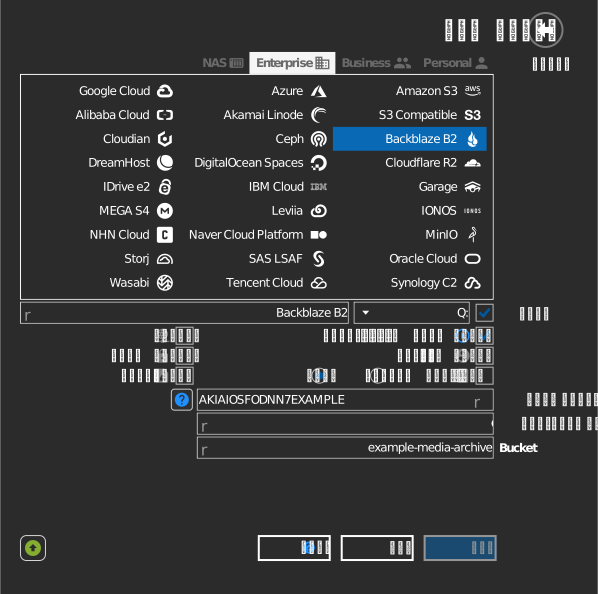
הזנה ידנית של Bucket
אם המפתח שלך אינו מורשה להציג את רשימת ה-Bucket-ים, סמן את תיבת הסימון שמימין לשדה Bucket והקלד את שם ה-Bucket ישירות.
הגדרות
| הגדרה | תיאור | ברירת מחדל |
|---|---|---|
| מזהה מפתח גישה / מפתח גישה סודי | ה-keyID / applicationKey של מפתח אפליקציית B2 | — |
| Bucket | ה-Bucket לעיגון (מהרשימה או בהזנה ידנית) | — |
| לקריאה בלבד | חוסם כתיבה לכונן המעוגן | כבוי |
התנהגות ומגבלות
- הכונן מתקשר עם
s3.<region>.backblazeb2.com; האזור הוא חלק מנקודת הקצה של ה-Bucket המוצגת במסוף B2.
פתרון בעיות
| תסמין | סיבה | פתרון |
|---|---|---|
| האימות נכשל | נעשה שימוש במפתח הראשי או במפתח מלפני תמיכת S3 | צור מפתח אפליקציה חדש במסוף |
| רשימת ה-Bucket-ים ריקה | המפתח מוגבל ל-Bucket אחד | הקלד את שם ה-Bucket ידנית |