QNAP
עגן NAS מסוג QNAP ככונן Windows דרך WebDAV. הפעל WebDAV ב-QTS, והגדר DDNS כדי להגיע ל-NAS מחוץ לרשת שלך.
לפני שמתחילים
הכן מראש את הפרטים הבאים:
- הפעל WebDAV ב-QTS.
- לגישה מחוץ לרשת שלך, הגדר DDNS: QTS → Control Panel → Network & File Services → DDNS.
עזרה מ-QNAP
חיבור
- לחץ על הוסף בסרגל הכלים.
- בחר NAS → QNAP.
- בחר https, הזן את כתובת השרת (שם המארח DDNS או IP) ואת היציאה של WebDAV, ולאחר מכן את שם המשתמש והסיסמה שלך ב-QTS.
- בחר את גרסת ה-TLS/SSL אם נדרש, ולחץ על חבר.
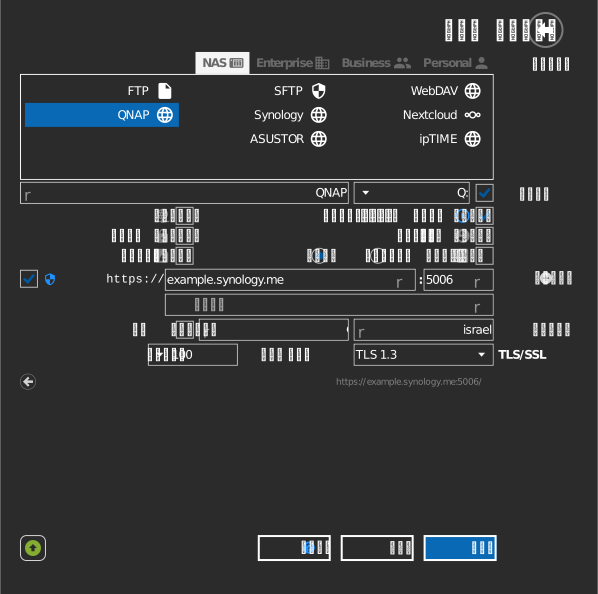
הגדרות
| הגדרה | תיאור | ברירת מחדל |
|---|---|---|
| פרוטוקול | https או http | https |
| כתובת / יציאה | שם המארח של ה-NAS והיציאה של WebDAV | — |
| נתיב | תיקייה משותפת המעוגנת כשורש הכונן | כל השיתופים |
| TLS/SSL | גרסת ה-TLS המשמשת עבור https | אוטומטי |
| לקריאה בלבד | חוסם כתיבה לכונן המעוגן | כבוי |
התנהגות ומגבלות
- הרשאות התיקיות המשותפות של QTS נאכפות על הכונן.
- יציאת ה-WebDAV מוגדרת בהגדרות ה-WebDAV של QTS; היא נפרדת מיציאת ממשק האינטרנט.
פתרון בעיות
| תסמין | סיבה | פתרון |
|---|---|---|
| החיבור נדחה | WebDAV אינו מופעל, או שהיציאה שגויה | הפעל WebDAV ב-QTS; ודא את היציאה שלו |
| שגיאות TLS | אי-התאמה בתעודה או בגרסת ה-TLS | התאם את הגדרת ה-TLS/SSL; התקן תעודה תקפה ב-NAS |