QNAP
একটি QNAP NAS-কে WebDAV-এর মাধ্যমে Windows ড্রাইভ হিসেবে মাউন্ট করুন। QTS-এ WebDAV চালু করুন, এবং নেটওয়ার্কের বাইরে থেকে NAS অ্যাক্সেস করতে DDNS সেট আপ করুন।
শুরু করার আগে
নিচের জিনিসগুলো আগে থেকে প্রস্তুত রাখুন:
- QTS-এ WebDAV চালু করুন।
- আপনার নেটওয়ার্কের বাইরে থেকে অ্যাক্সেসের জন্য DDNS কনফিগার করুন: QTS → Control Panel → Network & File Services → DDNS।
QNAP-এর সহায়তা
সংযোগ
- টুলবারে যোগ করুন ক্লিক করুন।
- NAS → QNAP বেছে নিন।
- https নির্বাচন করুন, সার্ভারের ঠিকানা (DDNS হোস্টনেম বা IP) এবং WebDAV পোর্ট লিখুন, তারপর আপনার QTS ব্যবহারকারীর নাম ও পাসওয়ার্ড।
- প্রয়োজনে TLS/SSL সংস্করণ বেছে নিন এবং সংযোগ করুন ক্লিক করুন।
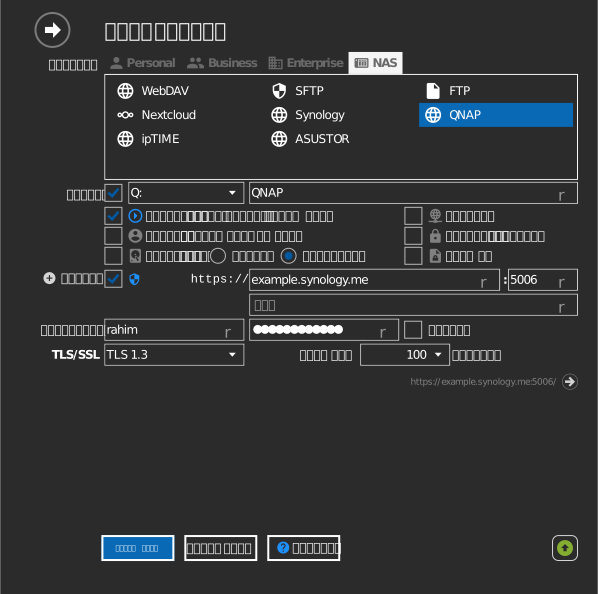
সেটিংস
| সেটিং | বর্ণনা | ডিফল্ট |
|---|---|---|
| প্রোটোকল | https অথবা http | https |
| ঠিকানা / পোর্ট | NAS হোস্ট এবং WebDAV পোর্ট | — |
| পাথ | ড্রাইভের রুট হিসেবে মাউন্ট হওয়া শেয়ার করা ফোল্ডার | সব শেয়ার |
| TLS/SSL | https-এর জন্য ব্যবহৃত TLS সংস্করণ | auto |
| শুধুমাত্র পাঠযোগ্য | মাউন্ট করা ড্রাইভে লেখা আটকায় | বন্ধ |
আচরণ ও সীমাবদ্ধতা
- ড্রাইভে QTS-এর শেয়ার করা ফোল্ডারের অনুমতি প্রয়োগ হয়।
- WebDAV পোর্ট QTS-এর WebDAV সেটিংসে সেট করা হয়; এটি ওয়েব-UI পোর্ট থেকে আলাদা।
সমস্যা সমাধান
| লক্ষণ | কারণ | সমাধান |
|---|---|---|
| সংযোগ প্রত্যাখ্যাত | WebDAV চালু নেই, অথবা পোর্ট ভুল | QTS-এ WebDAV চালু করুন; পোর্ট নিশ্চিত করুন |
| TLS ত্রুটি | সার্টিফিকেট বা TLS-সংস্করণ মেলে না | TLS/SSL সেটিং মেলান; NAS-এ একটি বৈধ সার্টিফিকেট ইনস্টল করুন |