Garage
Garage ক্লাস্টারের — হালকা সেলফ-হোস্টেড S3 স্টোরেজ — একটি বাকেটকে Windows ড্রাইভ হিসেবে মাউন্ট করুন।
শুরু করার আগে
নিচের জিনিসগুলো আগে থেকে প্রস্তুত রাখুন:
- আপনার Garage ক্লাস্টারের S3 এন্ডপয়েন্ট URL।
- লক্ষ্য বাকেটে অ্যাক্সেসপ্রাপ্ত একটি অ্যাক্সেস কী আইডি ও গোপন অ্যাক্সেস কী জোড়া।
- ক্লাস্টারের জন্য কনফিগার করা অঞ্চল (Garage-এর ডিফল্ট হলো
garage)।
কী কোথায় পাবেন — যে মেশিন থেকে ক্লাস্টার পরিচালনা করা হয় সেখানে:
garage key create raidrive-key
garage bucket allow --read --write YOUR-BUCKET --key raidrive-key
প্রথম কমান্ডটি Key ID ও Secret key প্রিন্ট করে।
Garage-এর সহায়তা
সংযোগ
- টুলবারে যোগ করুন ক্লিক করুন।
- Enterprise → Garage বেছে নিন।
- এন্ডপয়েন্ট URL, অঞ্চল, অ্যাক্সেস কী আইডি ও গোপন অ্যাক্সেস কী লিখুন, তারপর বাকেট ফিল্ডের পাশের রিফ্রেশ বোতামে ক্লিক করুন।
- বাকেট নির্বাচন করে সংযোগ করুন ক্লিক করুন।
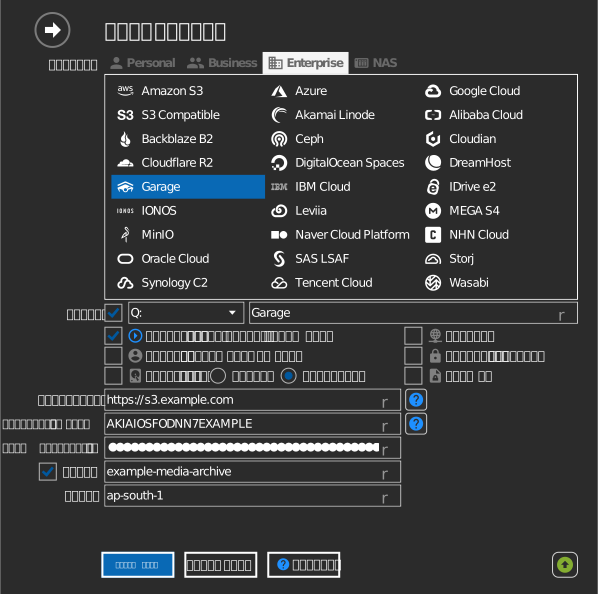
বাকেটের নাম নিজে লিখুন
আপনার কী-এর বাকেট তালিকা দেখার অনুমতি না থাকলে বাকেট ফিল্ডের বাম দিকের চেকবক্সে টিক দিয়ে সরাসরি বাকেটের নাম লিখুন।
সেটিংস
| সেটিং | বর্ণনা | ডিফল্ট |
|---|---|---|
| এন্ডপয়েন্ট | Garage S3 API URL | — |
| অঞ্চল | ক্লাস্টারের অঞ্চলের মান (অনুরোধ স্বাক্ষরের জন্য দরকার) | — |
| অ্যাক্সেস কী আইডি / গোপন অ্যাক্সেস কী | Garage কী জোড়া | — |
| বাকেট | যে বাকেট মাউন্ট করা হবে (তালিকা থেকে বা নিজে লিখে) | — |
| শুধুমাত্র পাঠযোগ্য | মাউন্ট করা ড্রাইভে লেখা আটকায় | বন্ধ |
আচরণ ও সীমাবদ্ধতা
- সংযোগে path-style অ্যাড্রেসিং ব্যবহৃত হয়, এবং প্রাইভেট বা সেলফ-সাইনড TLS সার্টিফিকেট গ্রহণযোগ্য — LAN ও হোমল্যাব ডিপ্লয়মেন্টের জন্য উপযুক্ত।
সমস্যা সমাধান
| লক্ষণ | কারণ | সমাধান |
|---|---|---|
| স্বাক্ষর ত্রুটি | অঞ্চল ক্লাস্টারের কনফিগের সাথে মেলে না | অঞ্চল ফিল্ডে ক্লাস্টারের s3_region মান দিন |
| বাকেট তালিকা খালি | বাকেটে কী-কে অনুমতি দেওয়া হয়নি | কী-টিকে garage bucket allow করুন, অথবা বাকেটের নাম নিজে লিখুন |