Garage
Montați un bucket de pe un cluster Garage — stocare S3 ușoară, găzduită de dumneavoastră — ca unitate Windows.
Înainte de a începe
Pregătiți din timp următoarele:
- Adresa URL a endpoint-ului S3 al clusterului Garage.
- O pereche ID-ul cheii de acces și Cheie de acces secretă care are acces la bucketul țintă.
- Regiunea configurată pentru cluster (valoarea implicită în Garage este
garage).
De unde obțineți cheile — pe mașina care administrează clusterul:
garage key create raidrive-key
garage bucket allow --read --write YOUR-BUCKET --key raidrive-key
Prima comandă afișează Key ID și Secret key.
Ajutor de la Garage
Conectare
- Faceți clic pe Adaugă în bara de instrumente.
- Alegeți Enterprise → Garage.
- Introduceți adresa URL a endpoint-ului în Punct final, apoi Regiune, ID-ul cheii de acces și Cheie de acces secretă, apoi faceți clic pe butonul Reîmprospătare de lângă câmpul bucket.
- Selectați bucketul și faceți clic pe Conectați.
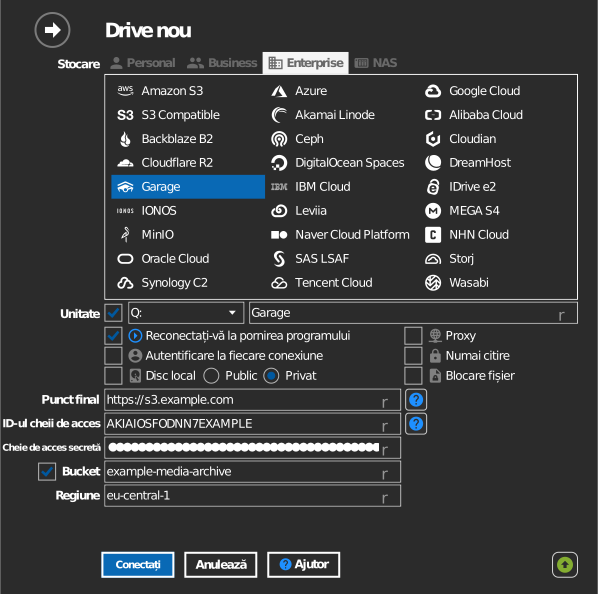
Introducerea manuală a bucketului
Dacă cheia nu are permisiunea de a lista bucketurile, bifați caseta de selectare din stânga câmpului bucket și tastați direct numele bucketului.
Setări
| Setare | Descriere | Implicit |
|---|---|---|
| Punct final | Adresa URL a API-ului S3 Garage | — |
| Regiune | Valoarea regiunii clusterului (necesară pentru semnarea solicitărilor) | — |
| ID-ul cheii de acces / Cheie de acces secretă | Perechea de chei Garage | — |
| Bucket | Bucketul de montat (din listă sau introdus manual) | — |
| Numai citire | Blochează scrierea pe unitatea montată | dezactivat |
Comportament și limite
- Conexiunile folosesc adresarea de tip path-style și sunt acceptate certificatele TLS private sau autosemnate — potrivit pentru implementări în rețeaua locală și homelab.
Depanare
| Simptom | Cauză | Remediere |
|---|---|---|
| Erori de semnătură | Regiunea nu corespunde configurației clusterului | Setați câmpul Regiune la valoarea s3_region a clusterului |
| Lista de bucketuri este goală | Cheia nu are acces la bucket | Acordați accesul cheii cu garage bucket allow sau tastați manual bucketul |