Preferințe generale
Deschideți Preferințe din bara de instrumente. Secțiunea General acoperă pornirea, integrarea cu Explorer, browserul, limba și actualizările.
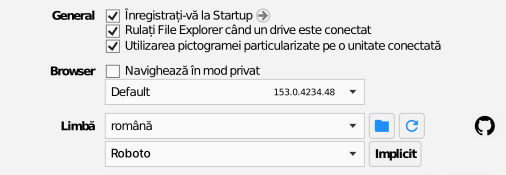
Porniți odată cu Windows
Pornește RaiDrive automat când pornește Windows. Intrarea apare în lista Aplicații cu executare la pornire din Managerul de activități Windows; debifarea opțiunii o elimină. Combinați opțiunea cu opțiunea de reconectare a fiecărei unități, astfel încât unitățile să revină singure.
Rulați Explorer când un drive este conectat
Deschide o fereastră Explorer la unitate de fiecare dată când aceasta se conectează.
Utilizați pictograma particularizată pe o unitate conectată
Afișează pictograma proprie a fiecărui serviciu de stocare (Google Drive, Dropbox și așa mai departe) pe litera unității sale din Explorer, în locul pictogramei generice de unitate Windows. RaiDrive setează această pictogramă de fiecare dată când se conectează o unitate. Dezactivarea opțiunii nu readuce pictogramele existente la cele implicite din Windows — doar împiedică RaiDrive să mai modifice pictograma și lasă neschimbată cea deja setată (pictograma RaiDrive sau una pe care ați atribuit-o dumneavoastră).
Browser
Navigați în mod privat deschide pagina de autentificare într-o fereastră privată/incognito, astfel încât browserul să nu păstreze istoricul de autentificare sau cookie-urile din ea — util pe un computer partajat sau oricând nu doriți ca autentificarea în spațiul de stocare să rămână în sesiunea obișnuită de navigare. Este și modul de a vă autentifica cu un alt cont de stocare decât cel deja autentificat în fereastra obișnuită a browserului. Lista verticală de sub caseta de selectare vă permite să alegeți ce browser instalat deschide RaiDrive pentru autentificări.
Limbă și font
Limba interfeței RaiDrive și fontul interfeței, alese independent. Butonul Implicit de lângă font îl readuce la Roboto — pentru limbă nu există un astfel de buton; alegeți direct o altă limbă din listă.
Sunt disponibile 40 de limbi:
cehă (čeština), daneză (dansk), germană (Deutsch), estonă (eesti), engleză (English), spaniolă (español), franceză (français), croată (hrvatski), indoneziană (Indonesia), italiană (italiano), letonă (latviešu), lituaniană (lietuvių), maghiară (magyar), malaeză (Melayu), neerlandeză (Nederlands), norvegiană bokmål (norsk bokmål), poloneză (polski), portugheză – Brazilia (português), portugheză – Portugalia (português), română, slovacă (slovenčina), slovenă (slovenščina), finlandeză (suomi), suedeză (svenska), vietnameză (Tiếng Việt), turcă (Türkçe), greacă (Ελληνικά), bulgară (български), rusă (русский), ucraineană (українська), arabă (العربية), persană (فارسی), ebraică (עברית), bengaleză (বাংলা), hindi (हिन्दी), thailandeză (ไทย), coreeană (한국어), japoneză (日本語), chineză – simplificată (中文), chineză – tradițională (中文).
Actualizări
Partea de jos a ferestrei Preferințe afișează versiunea aplicației și dacă este disponibilă o versiune mai nouă. Verifică deschide pagina de descărcare — actualizările se instalează peste versiunea existentă, păstrând unitățile și setările.
