Creați prima unitate
Adăugați un serviciu de stocare în RaiDrive și montați-l ca literă de unitate Windows. Autentificați-vă mai întâi în RaiDrive — până atunci aplicația afișează ecranul de bun venit în loc de lista de unități (consultați Autentificare).
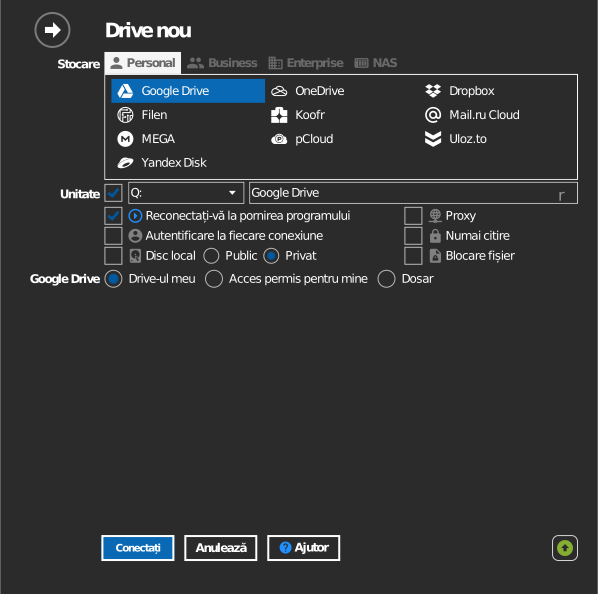
- Faceți clic pe Adaugă în bara de instrumente.
- Alegeți un serviciu de stocare. Serviciile sunt grupate la fel ca în acest manual: Personal, Business, Enterprise și NAS.
- Alegeți o literă de unitate și un nume. Celelalte elemente de pe acest ecran sunt explicate în Opțiuni.
- Conectați spațiul de stocare:
- Un cont cloud (de exemplu Google Drive): faceți clic pe Conectați. Se deschide o fereastră de browser; autentificați-vă acolo.
- Un NAS sau un spațiu de stocare de obiecte: introduceți mai întâi adresa și datele de autentificare, apoi faceți clic pe Conectați.
Noua unitate apare în Explorer. Fișierele se descarcă numai când le deschideți — montarea nu copiază spațiul de stocare pe disc.

Sfat
Fiecare serviciu are propriul ghid cu datele de autentificare și setările necesare — consultați Stocare.
Butoanele unității
Fiecare unitate are patru butoane:
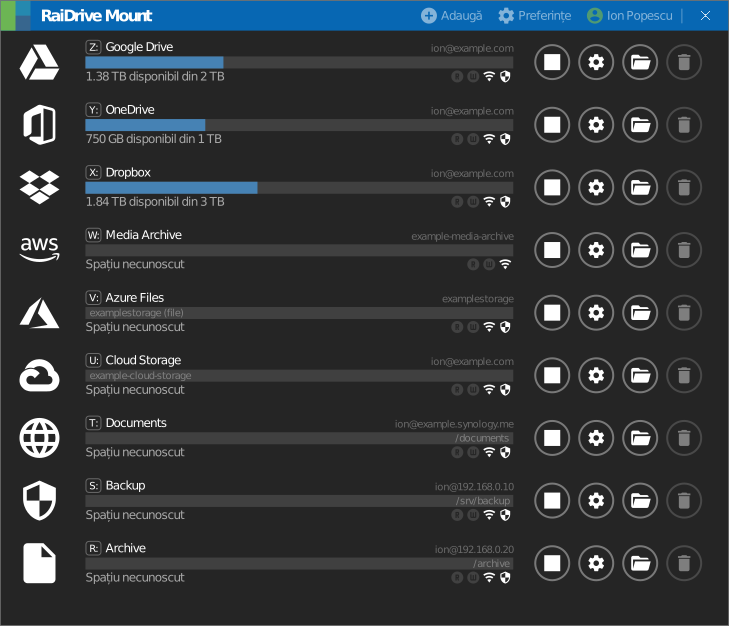
| Pictogramă | Buton | Ce face |
|---|---|---|
  |
Conectați / Deconectați | Butonul de redare/oprire montează sau demontează unitatea în Explorer. Setările și contul rămân salvate cât timp unitatea este deconectată. |
 |
Editează | Deschide proprietățile unității (unitatea trebuie să fie deconectată). |
 |
Explorer | Deschide o fereastră Explorer la unitate. Este activ numai cât timp unitatea este conectată. Pentru ca acest lucru să se întâmple automat la fiecare conectare, în loc să faceți clic de fiecare dată, activați Rulați Explorer când un drive este conectat. |
 |
Șterge | Elimină unitatea din listă. Se elimină doar intrarea din RaiDrive; nimic nu se șterge din spațiul de stocare. |