Monitor de proces
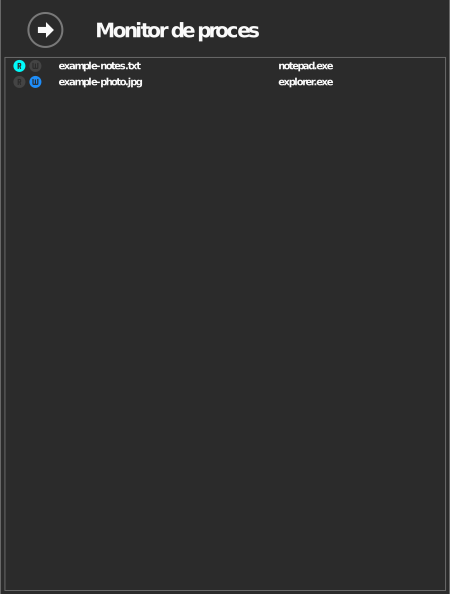
Monitor de proces afișează în timp real ce fișiere de pe unități sunt citite sau scrise și ce proces Windows face acest lucru.
Orice plan plătit
Inclus în toate planurile plătite (Starter și mai sus) — nu și în planul gratuit Standard. Consultați raidrive.com/pricing.
Deschiderea monitorului
Monitorul listează numai unitățile pentru care opțiunea avansată Monitorizați accesul procesului la fișiere este activată. Activați-o o singură dată pentru fiecare unitate pe care doriți să o urmăriți:
- În lista de unități, faceți clic pe Deconectați la unitate, apoi pe Editează.
- În opțiunile avansate, activați Monitorizați accesul procesului la fișiere. Dacă este estompată, planul dumneavoastră nu o include (consultați caseta de mai sus).
- Faceți clic pe OK, apoi pe Conectați.
Cu opțiunea activată, marcajele R și W ale unității se aprind cât timp un program citește sau scrie fișiere pe ea.

Apoi deschideți monitorul:
- În colțul din dreapta sus al ferestrei RaiDrive, faceți clic pe numele dumneavoastră (butonul Cont).
- În panoul Cont, faceți clic pe Monitor de proces.
Lista este în timp real, nu un istoric: un fișier apare cât timp un program îl ține deschis și dispare la câteva secunde după ce programul îl închide. O listă goală înseamnă că niciun program nu folosește acum fișiere de pe acele unități.
Ce afișează lista
Fiecare intrare afișează numele fișierului și procesul care îl accesează, cu indicatoare de citire/scriere cât timp transferul este activ. Un clic pe un fișier deschide Explorer cu fișierul respectiv selectat.
Utilizări tipice
| Situație | Ce vă spune monitorul |
|---|---|
| Unitatea nu se deconectează | Ce program mai ține fișiere deschise — închideți-l, apoi deconectați |
| Transferuri neașteptate | Ce proces citește sau scrie în fundal (de ex. antivirus, indexator, instrumente de sincronizare) |
| Performanță scăzută | Dacă multe procese accesează unitatea în același timp |