프로세스 모니터
프로세스 모니터는 드라이브의 어떤 파일이 읽히고 쓰이는지, 어떤 Windows 프로세스가 액세스 중인지를 실시간으로 보여줍니다.
유료 플랜 전체
Starter 이상 모든 유료 플랜에 포함됩니다 — 무료 Standard 플랜에는 없습니다. raidrive.com/pricing을 참고합니다.
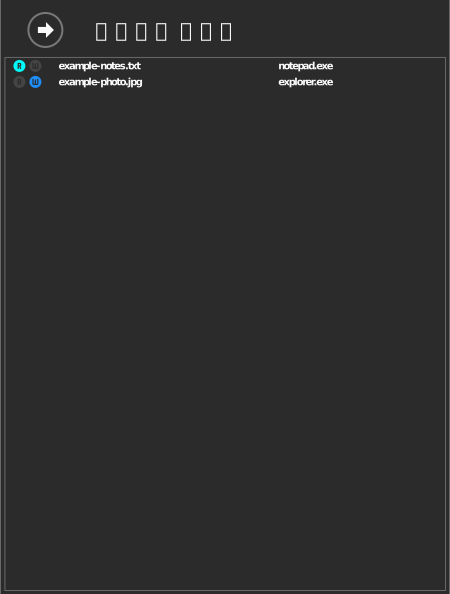
프로세스 모니터 열기
모니터에는 고급 옵션 파일에 접근하는 프로세스 관찰이 켜진 드라이브만 나옵니다. 보고 싶은 드라이브마다 이 옵션을 한 번 켭니다.
- 드라이브 목록에서 그 드라이브의 끊기를 클릭한 다음 편집을 클릭합니다.
- 고급 옵션에서 파일에 접근하는 프로세스 관찰을 켭니다. 흐리게 표시되어 켤 수 없으면 사용 중인 플랜에 이 기능이 없습니다(위 상자 참고).
- 확인을 클릭한 다음 연결을 클릭합니다.
이 옵션을 켜면 프로그램이 파일을 읽거나 쓰는 동안 드라이브의 R·W 표시가 켜집니다.

그다음 모니터를 엽니다.
- RaiDrive 창 오른쪽 위에서 내 이름(계정 버튼)을 클릭합니다.
- 계정 패널에서 프로세스 모니터를 클릭합니다.
목록은 기록이 아니라 지금 상태입니다. 프로그램이 파일을 열고 있는 동안 그 파일이 나오고, 프로그램이 파일을 닫으면 몇 초 뒤 사라집니다. 목록이 비어 있으면 지금 그 드라이브들의 파일을 쓰는 프로그램이 없다는 뜻입니다.
목록에 나오는 내용
각 항목은 파일 이름과 액세스 중인 프로세스를 보여주며, 전송 중에는 읽기/쓰기 표시가 나타납니다. 파일을 클릭하면 파일 탐색기에서 해당 파일이 선택된 채 열립니다.
대표적인 쓰임새
| 상황 | 모니터가 알려주는 것 |
|---|---|
| 드라이브가 끊기지 않음 | 어떤 프로그램이 아직 파일을 잡고 있는지 — 닫은 뒤 끊기 |
| 예상 밖의 전송 | 백그라운드에서 읽고 쓰는 프로세스(백신, 인덱서, 동기화 도구 등) |
| 느린 성능 | 여러 프로세스가 동시에 드라이브를 사용 중인지 |