스토리지 계정의 접근 권한 해제하기
RaiDrive가 클라우드 스토리지나 NAS에 접근하지 못하게 합니다. 드라이브를 삭제한 다음, 스토리지 쪽에서 RaiDrive의 앱 권한, 액세스 키, 비밀번호를 해제합니다.
Google, Apple 같은 계정으로 RaiDrive에 로그인하지 않게 하려면 로그인 계정의 접근 권한 해제하기를 참고합니다.
두 단계가 필요한 이유
드라이브를 연결하면 RaiDrive는 받은 접근 권한을 PC에 저장합니다. 스토리지도 이 권한을 기억합니다.
- RaiDrive에서 드라이브를 삭제하면 PC에 있는 사본만 지워집니다.
- 스토리지는 그곳에서 해제할 때까지 이 권한을 받아들입니다.
스토리지를 더 이상 RaiDrive로 쓰지 않거나, 다른 사람이 로그인 정보를 알게 되었을 수 있으면 두 단계를 모두 합니다.
| 연결한 방법 | 스토리지 | 스토리지 쪽에서 해제할 것 |
|---|---|---|
| 브라우저에서 로그인하고 RaiDrive를 허용함 | Google Drive, Google Workspace, Google Cloud, OneDrive, SharePoint, Dropbox, Box, Koofr, pCloud, Yandex Disk | 앱 권한 |
| 액세스 키와 시크릿 키를 입력함 | Amazon S3, S3 Compatible, Azure, 그 밖의 Enterprise 서비스 | 액세스 키 |
| 사용자 이름과 비밀번호를 입력함 | MEGA, Filen, Mail.ru Cloud, SugarSync, OpenDrive, UlozTo, DirectCloud, SAS LSAF, NAS의 서비스 | 비밀번호 |
1단계: RaiDrive에서 드라이브 삭제하기
드라이브를 추가한 모든 PC에서, 드라이브 목록의 그 드라이브를 지웁니다.
- 드라이브가 연결돼 있으면 끊기를 클릭합니다(①). 삭제는 끊긴 드라이브에서만 켜집니다.
- 삭제를 클릭합니다(②).
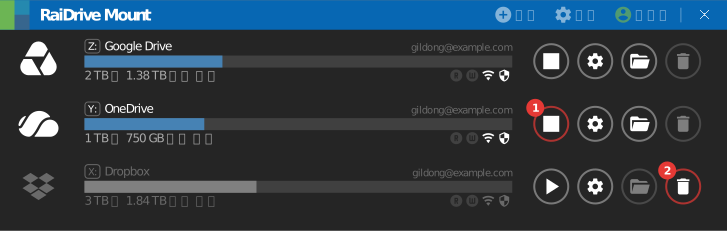
드라이브 버튼을 참고합니다.
권한의 다른 사본도 지웁니다.
- 자격 증명을 포함한 내보내기 파일 — 자격 증명 포함을 선택해 드라이브 목록을 내보냈다면 그 파일에 권한이 들어 있습니다. 파일이 첨부된 메일과 내려받은 사본을 삭제합니다. 내보내기/가져오기를 참고합니다.
- 프록시 비밀번호 — 설정 → 프록시에 사용자 이름과 비밀번호를 입력했다면 RaiDrive는 이 값도 저장합니다. 이 계정은 스토리지가 아니라 회사 네트워크의 계정입니다. 네트워크 관리자에게 비밀번호를 바꿔 달라고 요청합니다.
2단계: 스토리지 쪽에서 권한 해제하기
모든 PC와 모든 앱에 적용됩니다
스토리지는 그 권한을 쓰는 모든 곳에서 권한을 해제합니다.
- 앱 권한 — 그 계정을 쓰는 모든 PC에서 RaiDrive가 동작하지 않습니다. 다음에 연결할 때 다시 로그인하고 RaiDrive를 허용합니다.
- 액세스 키 — 같은 키를 쓰는 모든 앱이 동작하지 않습니다. RaiDrive에는 따로 만든 키를 씁니다.
- 비밀번호 — 그 비밀번호를 쓰는 다른 앱과 기기가 로그아웃될 수 있습니다.
앱 권한
브라우저에서 스토리지에 로그인하고 허용 또는 수락을 클릭했습니다. 스토리지는 계정에 접근할 수 있는 앱 목록에 RaiDrive를 올려 둡니다. 그 목록에서 RaiDrive를 지웁니다.
Google
Google Drive, Google Workspace, Google Cloud, Google Photos에 해당합니다.
- Google 계정의 연결된 앱을 엽니다.
- RaiDrive 또는 RaiDrive (Business)를 클릭합니다.
- RaiDrive에서 내 Google 계정에 일부 액세스 권한을 보유함 아래의 세부정보 보기를 클릭합니다.
- 모든 액세스 권한 삭제를 클릭합니다.

같은 Google 계정으로 RaiDrive에 로그인도 한다면, 3단계에서 모두 삭제를 클릭해 둘을 한꺼번에 지웁니다. 로그인만 지우려면 로그인 계정 페이지의 Google을 참고합니다.
Google Workspace 관리자는 사용자 한 명의 권한을 지우거나, 조직 전체에서 RaiDrive를 차단할 수 있습니다.
- 사용자 한 명 — 디렉터리 > 사용자로 가서 사용자를 클릭하고 보안을 클릭합니다. 연결된 애플리케이션에서 RaiDrive 위에 마우스를 올리고 삭제를 클릭합니다. 사용자가 RaiDrive에 다시 로그인하면 권한이 돌아옵니다.
- 조직 전체 — 보안 > 액세스 및 데이터 관리 > API 관리로 가서 앱 액세스 관리를 클릭합니다. RaiDrive 위에 마우스를 올리고 액세스 변경을 클릭한 다음, 차단됨을 선택하고 확인합니다.
Microsoft 개인 계정
개인 Microsoft 계정으로 쓰는 OneDrive에 해당합니다.
- Microsoft 계정의 개인 정보에서 앱 액세스를 엽니다.
- RaiDrive 옆의 세부 정보를 클릭합니다.
- 공유 중지를 클릭합니다.

RaiDrive가 두 개 있으면 둘 다 공유를 중지합니다. 두 항목의 권한이 같아서 어느 쪽이 OneDrive 권한인지 구별할 수 없습니다. 이 계정으로 하는 RaiDrive 로그인도 함께 해제되므로 다음에 다시 로그인합니다.
권한을 제거하는 데 최대 1시간이 걸릴 수 있습니다.
Microsoft 회사 또는 학교 계정
OneDrive(Business), SharePoint, OneDrive China, SharePoint China에 해당합니다.
- 내 앱 포털을 엽니다.
- RaiDrive 타일의 ⋮를 클릭합니다.
- 애플리케이션 관리를 클릭합니다.
- Revoke consent를 클릭합니다.
RaiDrive가 목록에 없거나, 관리자가 동의한 권한이면 관리자에게 요청합니다.
Microsoft Entra 관리자는 Microsoft Entra 관리 센터를 씁니다(21Vianet: entra.microsoftonline.cn).
- 모든 사용자에게서 RaiDrive 막기 — Entra ID > 엔터프라이즈 응용 프로그램 > 모든 애플리케이션으로 가서 RaiDrive를 선택하고 속성을 클릭합니다. 사용자가 로그인할 수 있도록 설정하시겠습니까?를 아니요로 바꾸고 저장을 클릭합니다. RaiDrive는 새 토큰을 받을 수 없습니다.
- 사용자를 모든 앱에서 로그아웃시키기 — Entra ID > 사용자 > 모든 사용자로 가서 사용자를 선택하고, 개요 페이지에서 세션 해지를 클릭합니다. 사용자는 RaiDrive를 포함한 모든 앱에 다시 로그인합니다.
관리 센터는 사용자 동의 탭의 권한을 철회하지 못합니다. Microsoft 문서가 PowerShell이나 Microsoft Graph로 철회하는 방법을 설명합니다.
Microsoft 도움말
Dropbox
Dropbox와 Dropbox(Business)에 해당합니다.
- Dropbox 설정의 앱을 엽니다.
- RaiDrive 옆의 화살표를 클릭합니다.
- 연결 해제를 클릭합니다.

Dropbox 팀 관리자는 팀 전체에서 RaiDrive를 차단할 수 있습니다. 관리 콘솔에서 설정 > 연동으로 가서 RaiDrive를 차단합니다. 차단해도 이미 연결한 팀원은 끊기지 않습니다. 그 팀원에게 위 절차로 연결을 해제해 달라고 요청합니다.
Dropbox 도움말
Box
- Box 계정 설정의 보안을 엽니다.
- 로그인 활동에서 RaiDrive 행마다 앱 기억 안 함 열의 ✕를 클릭하고 확인을 클릭합니다.

RaiDrive는 로그인한 횟수만큼 여러 행으로 보일 수 있습니다. 통합 탭에도 RaiDrive가 있으면 그곳에서도 제거합니다.
Box 관리자는 회사 전체에서 RaiDrive를 끌 수 있습니다. Admin Console에서 Integrations로 가서 RaiDrive의 Availability Status를 Disabled로 바꿉니다. 전에 RaiDrive를 추가한 사용자도 RaiDrive를 쓸 수 없습니다.
Koofr
- Koofr 환경 설정의 Security를 엽니다.
- Applications에서 RaiDrive 옆의 [-]를 클릭합니다.
- Yes를 클릭합니다.
Koofr 비밀번호를 바꾸면 웹에서 로그아웃되지만, 앱의 권한은 해제되지 않습니다.
Yandex Disk
- Yandex ID의 Security 탭을 엽니다.
- Access to your data에서 Manage permissions를 클릭합니다.
- RaiDrive를 선택하고 Remove를 클릭합니다.
비밀번호를 바꾸거나 Log out on all devices를 클릭해도 모든 앱의 권한이 해제됩니다.
Yandex 도움말
pCloud
- pCloud 설정의 Linked Accounts를 엽니다.
- Linked Apps에서 RaiDrive의 Delete 열에 있는 ✕를 클릭하고 확인합니다.

pCloud 도움말
Naver MYBOX
네이버의 계정 설정을 열고 연결된 앱에서 RaiDrive를 지웁니다. 그곳에서 RaiDrive를 찾을 수 없으면 비밀번호를 바꿉니다.
NAVER 도움말
액세스 키
액세스 키와 시크릿 키를 가진 사람은 누구나 스토리지에 접근할 수 있습니다. 스토리지 쪽에서 키를 지웁니다.
- 이 스토리지를 RaiDrive로 계속 쓰려면 스토리지 콘솔에서 새 키를 만듭니다. 만드는 위치는 스토리지 가이드의 시작하기 전에에 있습니다.
- RaiDrive와, 옛 키를 쓰는 다른 모든 앱에 새 키를 넣습니다.
- 콘솔에 비활성화 기능이 있으면 옛 키를 비활성화합니다. 앱이 계속 동작하는지 확인합니다.
- 옛 키를 삭제합니다.
Azure 키는 삭제할 수 없습니다. 스토리지 계정의 보안 + 네트워킹 > 액세스 키에서 그 키의 다시 생성을 클릭합니다. 그 키로 서명한 계정 SAS와 서비스 SAS 토큰도 취소됩니다.
비밀번호
서비스에서 비밀번호를 바꿉니다. RaiDrive와, 옛 비밀번호를 쓰는 다른 모든 앱은 로그인할 수 없습니다.
어떤 서비스는 비밀번호를 바꾸지 않고 RaiDrive의 권한만 해제할 수 있습니다. MEGA와 QNAP은 계정의 세션을 보여 주고, 다른 서비스는 별도의 앱 비밀번호나 키를 씁니다.
- 앱 비밀번호(Mail.ru Cloud, Nextcloud, Yandex Disk) — RaiDrive에 앱 비밀번호를 주었다면 그 앱 비밀번호만 삭제합니다. Nextcloud에서는 Personal settings > Security를 열고, 기기나 세션 옆의 메뉴를 열어 접근 권한을 취소합니다.
- MEGA — MEGA 설정의 Security를 엽니다. Session history에서 RaiDrive 세션의 Log out을 클릭합니다.
- QNAP — 사용자 이름을 클릭하고 Login and Security > Password > Log Me Out을 클릭합니다. 모든 앱, 브라우저, 기기에서 계정이 로그아웃됩니다.
- 개인 키를 쓰는 SFTP — 서버의
~/.ssh/authorized_keys에서 그 공개 키의 줄을 지웁니다. - DirectCloud — 관리자에게 새 서비스 키를 발급해 달라고 요청합니다.