Salvestuskonto juurdepääsu eemaldamine
Takistage RaiDrive'il teie pilvesalvestusele või NAS-ile ligi pääsemast. Kustutage ketas ja eemaldage seejärel salvestuse poolel RaiDrive'i rakenduseluba, juurdepääsuvõti või parool.
Et lõpetada RaiDrive'i sisselogimine Google'i, Apple'i või mõne muu kontoga, vaadake jaotist Sisselogimiskonto juurdepääsu eemaldamine.
Miks on vaja kahte sammu
Kui ühendate ketta, salvestab RaiDrive teie antud juurdepääsu teie arvutisse. Ka salvestus jätab selle meelde.
- Ketta kustutamine RaiDrive'is eemaldab ainult koopia teie arvutist.
- Salvestus võtab juurdepääsu vastu, kuni eemaldate selle seal.
Tehke mõlemad sammud, kui lõpetate RaiDrive'i kasutamise selle salvestusega või kui keegi teine võib teie sisselogimisandmeid teada.
| Kuidas ühendasite | Salvestus | Mida salvestuse poolel eemaldada |
|---|---|---|
| Logisite brauseris sisse ja lubasite RaiDrive'i | Google Drive, Google Workspace, Google Cloud, OneDrive, SharePoint, Dropbox, Box, Koofr, pCloud, Yandex Disk | Rakenduseluba |
| Sisestasite juurdepääsuvõtme ja salavõtme | Amazon S3, S3 Compatible, Azure ja muud teenused jaotises Enterprise | Juurdepääsuvõti |
| Sisestasite kasutajanime ja parooli | MEGA, Filen, Mail.ru Cloud, SugarSync, OpenDrive, UlozTo, DirectCloud, SAS LSAF ja teenused jaotises NAS | Parool |
1. samm: ketta kustutamine RaiDrive'ist
Eemaldage ketas ketaste loendist igas arvutis, kuhu selle lisasite:
- Kui ketas on ühendatud, klõpsake Katkesta ühendus (①). Kustuta töötab ainult katkestatud ketta puhul.
- Klõpsake Kustuta (②).
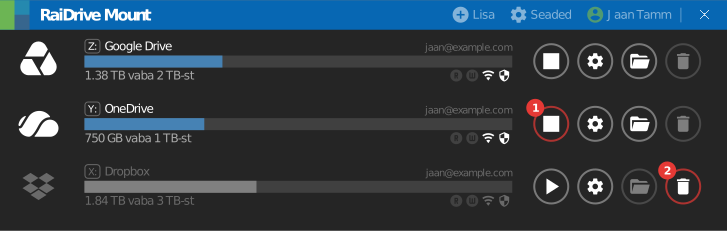
Vaadake jaotist Ketta nupud.
Eemaldage ka juurdepääsu muud koopiad:
- Sisselogimisandmetega eksportfail — kui eksportisite ketaste loendi ja märkisite Sisselogimisandmed kaasas, sisaldab fail juurdepääsu. Kustutage e-kiri, millele fail on lisatud, ja kõik allalaaditud koopiad. Vaadake jaotist Eksport/import.
- Puhverserveri parool — kui sisestasite kasutajanime ja parooli jaotises Seaded → Puhverserver, salvestab RaiDrive need samuti. See konto kuulub teie võrgule, mitte salvestusele. Paluge oma võrguadministraatoril selle parool vahetada.
2. samm: juurdepääsu eemaldamine salvestuse poolel
See mõjutab kõiki arvuteid ja rakendusi
Salvestus eemaldab juurdepääsu kõigi jaoks, kes seda kasutavad:
- Rakenduseluba — RaiDrive lakkab selle kontoga töötamast kõigis teie arvutites. Järgmisel ühendamisel logite uuesti sisse ja lubate RaiDrive'i.
- Juurdepääsuvõti — kõik rakendused, mis kasutavad sama võtit, lakkavad töötamast. Kasutage RaiDrive'i jaoks eraldi võtit.
- Parool — teised rakendused ja seadmed, mis kasutavad seda parooli, võidakse välja logida.
Rakenduseluba
Logisite salvestusse sisse oma brauseris ja klõpsasite Allow või Accept. Salvestus loetleb RaiDrive'i rakenduste hulgas, mis pääsevad teie kontole ligi. Eemaldage RaiDrive sellest loendist.
Google
Google Drive'i, Google Workspace'i, Google Cloudi ja Google Photos'i jaoks.
- Avage oma Google'i kontos Linked apps.
- Klõpsake RaiDrive või RaiDrive (Business).
- Jaotises Rakendusel RaiDrive on teatud ulatuses juurdepääs teie Google'i kontole klõpsake Kuva üksikasjad.
- Klõpsake Tühista kogu juurdepääs.

Kui logite selle Google'i kontoga RaiDrive'i ka sisse, klõpsake 3. sammus Kõigi kustutamine, et eemaldada mõlemad. Ainult sisselogimise eemaldamiseks vaadake sisselogimislehel jaotist Google.
Google Workspace'i administraatorid saavad eemaldada kasutaja juurdepääsu või blokeerida RaiDrive'i kogu organisatsioonile:
- Ühe kasutaja jaoks — avage Directory > Users, klõpsake kasutajat ja seejärel Security. Jaotises Connected applications viige kursor RaiDrive'i kohale ja klõpsake Remove. Juurdepääs taastub, kui kasutaja logib RaiDrive'i uuesti sisse.
- Kogu organisatsiooni jaoks — avage Security > Access and data control > API controls ja klõpsake Manage App Access. Viige kursor RaiDrive'i kohale, klõpsake Change access, valige Blocked ja kinnitage.
Microsofti isiklik konto
OneDrive'i jaoks isikliku Microsofti kontoga.
- Avage oma Microsofti konto jaotises Privaatsus App access.
- Klõpsake Üksikasjad RaiDrive'i kõrval.
- Klõpsake Lõpeta jagamine.

Kui RaiDrive on loendis kaks korda, klõpsake Lõpeta jagamine mõlema puhul. Kaks kirjet näitavad samu õigusi, seega te ei erista, kumb on OneDrive'i juurdepääs. See eemaldab ka teie RaiDrive'i sisselogimise selle kontoga; järgmisel korral logite uuesti sisse.
Loa eemaldamine võib võtta kuni 1 tunni.
Microsofti töö- või koolikonto
OneDrive'i (Business), SharePointi, OneDrive China ja SharePoint China jaoks.
- Avage portaal Minu rakendused.
- Klõpsake paanil RaiDrive nuppu ⋮.
- Klõpsake Manage your application.
- Klõpsake Revoke consent.
Kui RaiDrive'i pole loendis või teie administraator andis loa, küsige administraatorilt.
Microsoft Entra administraatorid kasutavad Microsoft Entra admin center'it (21Vianet: entra.microsoftonline.cn):
- RaiDrive'i peatamine kõigi jaoks — avage Entra ID > Enterprise apps > All applications, valige RaiDrive ja klõpsake Properties. Määrake Enabled for users to sign-in? väärtuseks No ja klõpsake Save. RaiDrive ei saa enam uusi märke.
- Kasutaja väljalogimine kõigist rakendustest — avage Entra ID > Users > All users, valige kasutaja ja klõpsake lehel Overview nuppu Revoke sessions. Kasutaja logib uuesti sisse igasse rakendusse, sealhulgas RaiDrive'i.
Admin center ei saa tühistada lube vahekaardil User consent. Microsofti artikkel näitab, kuidas need PowerShelli või Microsoft Graphiga tühistada.
Abi Microsoftilt
Dropbox
Dropboxi ja Dropboxi (Business) jaoks.
- Avage oma Dropboxi seadetes Apps.
- Klõpsake RaiDrive'i kõrval olevat noolt.
- Klõpsake Disconnect.

Dropboxi meeskonna administraatorid saavad RaiDrive'i meeskonnale blokeerida: avage Admin console > Settings > Integrations ja blokeerige RaiDrive. Blokeerimine ei katkesta liikmeid, kes on juba ühendatud. Paluge neil RaiDrive eespool toodud sammudega lahti ühendada.
Abi Dropboxilt
Box
- Avage oma Boxi konto seadetes Security.
- Jaotises Login Activity klõpsake iga RaiDrive'i rea kõrval X ja kinnitage.

RaiDrive võib olla loendis mitu korda, üks rida iga sisselogimise kohta. Kui RaiDrive on ka vahekaardil Integrations, klõpsake seal Remove.
Boxi administraatorid saavad RaiDrive'i kogu ettevõttele välja lülitada: avage Admin Console > Integrations ja määrake RaiDrive'i Availability Status väärtuseks Disabled. Kasutajad ei saa RaiDrive'i kasutada, isegi kui nad lisasid selle varem.
Koofr
- Avage oma Koofri eelistustes Security.
- Jaotises Applications klõpsake RaiDrive'i kõrval [-].
- Klõpsake Yes.
Koofri parooli muutmine logib teid veebist välja, kuid ei eemalda rakenduse juurdepääsu.
Yandex Disk
- Avage oma Yandex ID vahekaart Security.
- Jaotises Access to your data klõpsake Manage permissions.
- Valige RaiDrive ja klõpsake Remove.
Parooli muutmine või Log out on all devices klõpsamine tühistab samuti kõigi rakenduste juurdepääsu.
Abi Yandexilt
pCloud
- Avage oma pCloudi seadetes Linked Accounts.
- Jaotises Linked Apps klõpsake RaiDrive'i real veerus Delete nuppu ✕ ja kinnitage.

Abi pCloudilt
Naver MYBOX
Avage NAVERi konto seaded ja eemaldage RaiDrive ühendatud rakenduste hulgast. Kui te RaiDrive'i sealt ei leia, vahetage oma parool.
Abi NAVERilt
Juurdepääsuvõti
Igaüks, kellel on juurdepääsuvõti ja salavõti, pääseb teie salvestusele ligi. Eemaldage võti salvestuse poolel.
- Kui kasutate selle salvestusega RaiDrive'i edasi, looge salvestuse konsoolis uus võti. Jaotis Enne alustamist salvestusjuhendis näitab, kust seda leida.
- Sisestage uus võti RaiDrive'i ja igasse teise rakendusse, mis kasutab vana võtit.
- Deaktiveerige vana võti, kui konsool seda võimaldab. Kontrollige, et rakendused töötavad endiselt.
- Kustutage vana võti.
Azure'i võtmeid ei saa kustutada. Klõpsake salvestuskonto jaotises Security + networking > Access keys selle võtme juures Regenerate. See tühistab ka selle võtmega allkirjastatud konto SAS-i ja teenuse SAS-i märgid.
Abi juurdepääsuvõtmete kohta
Parool
Vahetage parool teenuses. RaiDrive ja kõik teised rakendused, mis kasutavad vana parooli, ei saa enam sisse logida.
Mõni teenus lubab RaiDrive'i juurdepääsu lõpetada ilma parooli vahetamata. MEGA ja QNAP näitavad teie konto seansse; teised kasutavad eraldi rakenduseparooli või võtit:
- Rakenduseparool (Mail.ru Cloud, Nextcloud, Yandex Disk) — kui andsite RaiDrive'ile rakenduseparooli, kustutage ainult see rakenduseparool. Nextcloudis avage Personal settings > Security ja avage seadme või seansi kõrval olev menüü, et selle juurdepääs tühistada.
- MEGA — avage oma MEGA seadetes Security. Jaotises Session history klõpsake RaiDrive'i seansil Log out.
- QNAP — klõpsake oma kasutajanime, seejärel Login and Security > Password > Log Me Out. See logib teie konto välja kõigis rakendustes, brauserites ja seadmetes.
- SFTP privaatvõtmega — eemaldage avaliku võtme rida serveri failist
~/.ssh/authorized_keys. - DirectCloud — paluge administraatoril anda uus teenusevõti.