Piekļuves noņemšana krātuves kontam
Neļaujiet RaiDrive piekļūt jūsu mākoņkrātuvei vai NAS. Izdzēsiet disku, tad krātuves pusē noņemiet RaiDrive lietotnes atļauju, piekļuves atslēgu vai paroli.
Lai pārtrauktu pieteikties RaiDrive ar Google, Apple vai citu kontu, skatiet Piekļuves noņemšana pieteikšanās kontam.
Kāpēc vajadzīgi divi soļi
Kad pievienojat disku, RaiDrive saglabā jūsu datorā piekļuvi, ko tam piešķirat. Krātuve to arī atceras.
- Dzēšot disku programmā RaiDrive, tiek noņemta tikai kopija jūsu datorā.
- Krātuve pieņem piekļuvi, kamēr to nenoņemat krātuves pusē.
Veiciet abus soļus, ja pārtraucat izmantot RaiDrive ar kādu krātuvi vai ja jūsu pieteikšanās informāciju varētu zināt kāds cits.
| Kā savienojāties | Krātuve | Kas jānoņem krātuves pusē |
|---|---|---|
| Pieteicāties pārlūkprogrammā un atļāvāt RaiDrive | Google Drive, Google Workspace, Google Cloud, OneDrive, SharePoint, Dropbox, Box, Koofr, pCloud, Yandex Disk | Lietotnes atļauja |
| Ievadījāt piekļuves atslēgu un slepeno atslēgu | Amazon S3, S3 Compatible, Azure un pārējie pakalpojumi sadaļā Enterprise | Piekļuves atslēga |
| Ievadījāt lietotājvārdu un paroli | MEGA, Filen, Mail.ru Cloud, SugarSync, OpenDrive, UlozTo, DirectCloud, SAS LSAF un pakalpojumi sadaļā NAS | Parole |
1. solis: noņemiet disku no RaiDrive
Katrā datorā, kurā pievienojāt disku, noņemiet to no diska saraksta:
- Ja disks ir savienots, noklikšķiniet uz Atvienot (①). Dzēst darbojas tikai atvienotam diskam.
- Noklikšķiniet uz Dzēst (②).
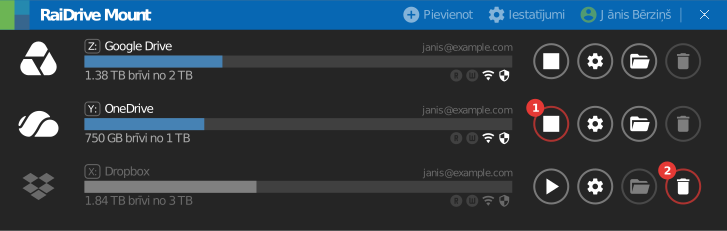
Skatiet Diska pogas.
Noņemiet arī pārējās piekļuves kopijas:
- Eksporta fails ar akreditācijas datiem — ja disku sarakstu eksportējāt ar atzīmētu Ietverot akreditācijas datus, failā ir piekļuve. Izdzēsiet e-pastu ar pievienoto failu un visas lejupielādētās kopijas. Skatiet Eksportēšana/importēšana.
- Starpniekservera parole — ja sadaļā Iestatījumi → Starpniekserveris ievadījāt lietotājvārdu un paroli, RaiDrive tos saglabā arī. Šis konts pieder jūsu tīklam, nevis krātuvei. Lūdziet tīkla administratoram nomainīt tā paroli.
2. solis: noņemiet piekļuvi krātuves pusē
Tas ietekmē katru datoru un katru lietotni
Krātuve noņem piekļuvi ikvienam, kas to izmanto:
- Lietotnes atļauja — RaiDrive pārstāj darboties ar šo kontu visos jūsu datoros. Nākamreiz, kad savienojaties, jūs piesakāties un atļaujat RaiDrive vēlreiz.
- Piekļuves atslēga — pārstāj darboties katra lietotne, kas izmanto to pašu atslēgu. Izmantojiet atsevišķu atslēgu RaiDrive.
- Parole — citas lietotnes un ierīces, kas izmanto šo paroli, var tikt izrakstītas.
Lietotnes atļauja
Krātuvē pieteicāties pārlūkprogrammā un noklikšķinājāt uz Allow vai Accept. Krātuve uzskaita RaiDrive to lietotņu sarakstā, kas var piekļūt jūsu kontam. Noņemiet RaiDrive no šī saraksta.
Google
Attiecas uz Google Drive, Google Workspace, Google Cloud un Google Photos.
- Atveriet Linked apps savā Google kontā.
- Noklikšķiniet uz RaiDrive vai RaiDrive (Business).
- Sadaļā Lietotnei RaiDrive ir noteikta piekļuve jūsu Google kontam noklikšķiniet uz Skatīt detalizētu informāciju.
- Noklikšķiniet uz Noņemt visas piekļuves atļaujas.

Ja ar šo Google kontu piesakāties arī RaiDrive, 3. solī noklikšķiniet uz Dzēst visu, lai noņemtu abus. Lai noņemtu tikai pieteikšanos, skatiet Google pieteikšanās lapā.
Google Workspace administratori var noņemt lietotāja piekļuvi vai bloķēt RaiDrive visai organizācijai:
- Vienam lietotājam — atveriet Directory > Users, noklikšķiniet uz lietotāja, tad uz Security. Sadaļā Connected applications norādiet uz RaiDrive un noklikšķiniet uz Remove. Ja lietotājs RaiDrive piesakās vēlreiz, piekļuve atgriežas.
- Visai organizācijai — atveriet Security > Access and data control > API controls, tad noklikšķiniet uz Manage App Access. Norādiet uz RaiDrive, noklikšķiniet uz Change access, izvēlieties Blocked un apstipriniet.
Microsoft personīgais konts
Attiecas uz OneDrive ar personīgo Microsoft kontu.
- Atveriet App access sava Microsoft konta sadaļā Konfidencialitāte.
- Noklikšķiniet uz Detalizēta informācija blakus RaiDrive.
- Noklikšķiniet uz Pārtraukt koplietošanu.

Ja RaiDrive ir norādīts divreiz, noklikšķiniet uz Pārtraukt koplietošanu abiem ierakstiem. Abi ieraksti rāda vienādas atļaujas, tāpēc nevar noteikt, kurš no tiem ir OneDrive piekļuve. Tas noņem arī jūsu RaiDrive pieteikšanos ar šo kontu; nākamreiz piesakieties vēlreiz.
Atļaujas noņemšana var aizņemt līdz 1 stundai.
Microsoft darba vai skolas konts
Attiecas uz OneDrive (Business), SharePoint, OneDrive China un SharePoint China.
- Atveriet portālu Manas programmas.
- RaiDrive flīzē noklikšķiniet uz ⋮.
- Noklikšķiniet uz Manage your application.
- Noklikšķiniet uz Revoke consent.
Ja RaiDrive nav sarakstā vai atļauju piešķīra jūsu administrators, vērsieties pie administratora.
Microsoft Entra administratori izmanto Microsoft Entra admin center (21Vianet: entra.microsoftonline.cn):
- Apturēt RaiDrive visiem — atveriet Entra ID > Enterprise apps
All applications, atlasiet RaiDrive, tad noklikšķiniet uz Properties. Iestatiet Enabled for users to sign-in? uz No, tad noklikšķiniet uz Save. RaiDrive vairs nevar saņemt jaunas pilnvaras.
- Izrakstīt lietotāju no visām lietotnēm — atveriet Entra ID > Users > All users, atlasiet lietotāju, tad lapā Overview noklikšķiniet uz Revoke sessions. Lietotājs atkal piesakās katrā lietotnē, arī RaiDrive.
Administrēšanas centrs nevar atsaukt atļaujas cilnē User consent. Microsoft rakstā ir parādīts, kā tās atsaukt ar PowerShell vai Microsoft Graph.
Microsoft palīdzība
Dropbox
Attiecas uz Dropbox un Dropbox (Business).
- Atveriet Apps savos Dropbox iestatījumos.
- Noklikšķiniet uz bultiņas blakus RaiDrive.
- Noklikšķiniet uz Disconnect.

Dropbox komandas administratori var bloķēt RaiDrive komandai: sadaļā Admin console atveriet Settings > Integrations un bloķējiet RaiDrive. Bloķēšana neatvieno dalībniekus, kas jau ir savienojušies. Lūdziet viņiem atvienot RaiDrive ar iepriekš minētajiem soļiem.
Dropbox palīdzība
Box
- Atveriet Security savos Box konta iestatījumos.
- Sadaļā Login Activity noklikšķiniet uz X blakus katrai RaiDrive rindai, tad apstipriniet.

RaiDrive var parādīties vairāk nekā vienreiz — pa vienai rindai katrai pieteikšanās reizei. Ja RaiDrive ir norādīts arī cilnē Integrations, noklikšķiniet tur uz Remove.
Box administratori var izslēgt RaiDrive visam uzņēmumam: sadaļā Admin Console atveriet Integrations, tad iestatiet RaiDrive Availability Status uz Disabled. Lietotāji nevar izmantot RaiDrive pat tad, ja pievienoja to agrāk.
Koofr
- Atveriet Security savos Koofr iestatījumos.
- Sadaļā Applications noklikšķiniet uz [-] blakus RaiDrive.
- Noklikšķiniet uz Yes.
Koofr paroles maiņa jūs izraksta no tīmekļa, bet nenoņem lietotņu piekļuvi.
Koofr palīdzība
Yandex Disk
- Atveriet sava Yandex ID cilni Security.
- Sadaļā Access to your data noklikšķiniet uz Manage permissions.
- Atlasiet RaiDrive un noklikšķiniet uz Remove.
Paroles maiņa vai klikšķis uz Log out on all devices atsauc arī visu lietotņu piekļuvi.
Yandex palīdzība
pCloud
- Atveriet Linked Accounts savos pCloud iestatījumos.
- Sadaļā Linked Apps noklikšķiniet uz ✕ RaiDrive kolonnā Delete, tad apstipriniet.

pCloud palīdzība
Naver MYBOX
Atveriet NAVER konta iestatījumus un noņemiet RaiDrive no pievienotajām lietotnēm. Ja tur neatrodat RaiDrive, nomainiet paroli.
NAVER palīdzība
Piekļuves atslēga
Ikviens, kam ir piekļuves atslēga un slepenā atslēga, var piekļūt jūsu krātuvei. Noņemiet atslēgu krātuves pusē.
- Ja joprojām izmantojat RaiDrive ar šo krātuvi, krātuves konsolē izveidojiet jaunu atslēgu. Sadaļa Pirms sākat krātuves ceļvedī parāda, kur.
- Ievadiet jauno atslēgu RaiDrive un katrā citā lietotnē, kas izmanto veco atslēgu.
- Deaktivizējiet veco atslēgu, ja konsole to piedāvā. Pārbaudiet, vai jūsu lietotnes joprojām darbojas.
- Izdzēsiet veco atslēgu.
Azure atslēgas nevar izdzēst. Krātuves konta sadaļā Security + networking > Access keys noklikšķiniet uz Regenerate šai atslēgai. Tas atceļ arī konta SAS un pakalpojuma SAS pilnvaras, kas parakstītas ar šo atslēgu.
Palīdzība par piekļuves atslēgām
Parole
Nomainiet paroli pakalpojumā. RaiDrive un katra cita lietotne, kas izmanto veco paroli, vairs nevar pieteikties.
Daži pakalpojumi ļauj izbeigt RaiDrive piekļuvi, nemainot paroli. MEGA un QNAP rāda jūsu konta sesijas; citi izmanto atsevišķu lietotnes paroli vai atslēgu:
- Lietotnes parole (Mail.ru Cloud, Nextcloud, Yandex Disk) — ja RaiDrive devāt lietotnes paroli, dzēsiet tikai šo lietotnes paroli. Nextcloud pakalpojumā atveriet Personal settings > Security, tad atveriet izvēlni blakus ierīcei vai sesijai, lai atsauktu tās piekļuvi.
- MEGA — atveriet Security savos MEGA iestatījumos. Sadaļā Session history noklikšķiniet uz Log out pie RaiDrive sesijas.
- QNAP — noklikšķiniet uz sava lietotājvārda, tad uz Login and Security > Password > Log Me Out. Tas izraksta jūsu kontu visās lietotnēs, pārlūkprogrammās un ierīcēs.
- SFTP ar privāto atslēgu — noņemiet publiskās atslēgas rindu no
~/.ssh/authorized_keysserverī. - DirectCloud — lūdziet administratoram izsniegt jaunu pakalpojuma atslēgu.