ストレージアカウントのアクセス権を削除する
RaiDrive がクラウドストレージや NAS にアクセスできないようにします。ドライブを削除してから、ストレージ側で RaiDrive のアプリ権限、アクセスキー、パスワードを削除します。
Google や Apple などのアカウントでの RaiDrive へのサインインをやめるには、サインインアカウントのアクセス権を削除するを参照してください。
手順が 2 つある理由
ドライブを接続すると、RaiDrive は与えられたアクセス権を PC に保存します。ストレージ側もそのアクセス権を記憶しています。
- RaiDrive でドライブを削除すると、PC 上のコピーだけが消えます。
- ストレージは、そちらで削除するまでアクセスを受け付けます。
ストレージで RaiDrive を使うのをやめるときや、ほかの人にサインイン情報を知られた可能性があるときは、両方の手順を行ってください。
| 接続した方法 | ストレージ | ストレージ側で削除するもの |
|---|---|---|
| ブラウザーでサインインし、RaiDrive を許可した | Google Drive、Google Workspace、Google Cloud、OneDrive、SharePoint、Dropbox、Box、Koofr、pCloud、Yandex Disk | アプリ権限 |
| アクセスキーとシークレットキーを入力した | Amazon S3、S3 Compatible、Azure、および Enterprise のそのほかのサービス | アクセスキー |
| ユーザー名とパスワードを入力した | MEGA、Filen、Mail.ru Cloud、SugarSync、OpenDrive、UlozTo、DirectCloud、SAS LSAF、および NAS のサービス | パスワード |
手順 1: RaiDrive からドライブを削除する
ドライブを追加したすべての PC で、ドライブ一覧からドライブを削除します。
- ドライブがマウントされている場合は、マウント解除をクリックします(①)。削除は、マウント解除したドライブでのみ使えます。
- 削除をクリックします(②)。
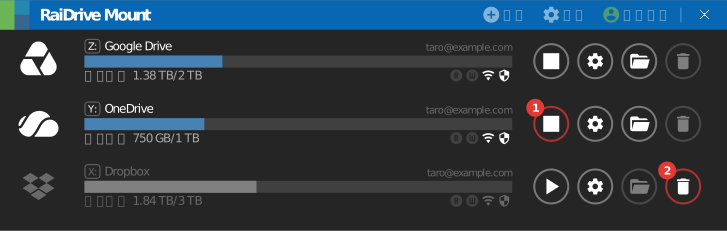
ドライブのボタンを参照してください。
アクセス権のそのほかのコピーも削除します。
- 資格情報付きのエクスポートファイル — 資格情報を含むをオンにしてドライブ一覧をエクスポートした場合、そのファイルにアクセス権が入っています。ファイルを添付したメールと、ダウンロードしたコピーを削除してください。エクスポート/インポートを参照してください。
- プロキシのパスワード — 設定 → プロキシにユーザー名とパスワードを入力した場合、RaiDrive はそれも保存します。このアカウントはストレージではなく、お使いのネットワークのものです。ネットワーク管理者にパスワードの変更を依頼してください。
手順 2: ストレージ側でアクセス権を削除する
すべての PC とすべてのアプリに影響します
ストレージ側で削除すると、そのアクセス権を使うすべての場所で使えなくなります。
- アプリ権限 — そのアカウントを使うすべての PC で、RaiDrive が動作しなくなります。次に接続するときは、サインインして RaiDrive をもう一度許可します。
- アクセスキー — 同じキーを使うすべてのアプリが動作しなくなります。RaiDrive には別のキーを使ってください。
- パスワード — そのパスワードを使うほかのアプリやデバイスがサインアウトされることがあります。
アプリ権限
ブラウザーでストレージにサインインし、Allow または Accept をクリックしました。ストレージは、アカウントにアクセスできるアプリの一覧に RaiDrive を載せています。その一覧から RaiDrive を削除します。
Google
Google Drive、Google Workspace、Google Cloud、Google Photos が対象です。
- Google アカウントの Linked apps を開きます。
- RaiDrive または RaiDrive (Business) をクリックします。
- RaiDrive に Google アカウントへの下記のアクセス権が付与されています の下の 詳細を表示 をクリックします。
- すべてのアクセス権を削除 をクリックします。

この Google アカウントで RaiDrive にもサインインしている場合は、手順 3 で すべて削除 をクリックすると、両方を削除できます。サインインだけを削除するには、サインインアカウントのページの Google を参照してください。
Google Workspace の管理者は、ユーザーのアクセス権を削除したり、組織全体で RaiDrive をブロックしたりできます。
- ユーザー 1 人 — ディレクトリ > ユーザーに移動してユーザーをクリックし、セキュリティをクリックします。接続済みのアプリで RaiDrive にポインターを合わせ、削除をクリックします。ユーザーが RaiDrive にもう一度サインインすると、アクセス権は元に戻ります。
- 組織全体 — セキュリティ > アクセスとデータ管理 > API の制御に移動し、アプリへのアクセスを管理をクリックします。RaiDrive にポインターを合わせ、アクセス権限を変更をクリックして、ブロックを選択し、確定します。
Microsoft の個人アカウント
個人用 Microsoft アカウントで使う OneDrive が対象です。
- Microsoft アカウントの プライバシー セクションで App access を開きます。
- RaiDrive の横の 詳細 をクリックします。
- 共有を停止 をクリックします。

RaiDrive が 2 つ表示されている場合は、両方とも共有を停止してください。2 つの項目に表示される権限は同じなので、どちらが OneDrive へのアクセスなのかは区別できません。この操作で、このアカウントでの RaiDrive へのサインインも削除されます。次回は、もう一度サインインします。
権限の削除が反映されるまで、最大 1 時間かかることがあります。
Microsoft の職場または学校アカウント
OneDrive (Business)、SharePoint、OneDrive China、SharePoint China が対象です。
- マイ アプリポータルを開きます。
- RaiDrive のタイルで ⋮ をクリックします。
- Manage your application をクリックします。
- Revoke consent をクリックします。
RaiDrive が一覧にない場合や、管理者が同意した権限の場合は、管理者に依頼してください。
Microsoft Entra の管理者は、Microsoft Entra admin center を使います(21Vianet の場合は entra.microsoftonline.cn)。
- すべてのユーザーで RaiDrive を停止する — Entra ID > エンタープライズアプリ > すべてのアプリケーションに移動し、RaiDrive を選択して、プロパティをクリックします。ユーザーのサインインが有効になっていますか?をいいえにして、保存をクリックします。RaiDrive は新しいトークンを取得できなくなります。
- ユーザーをすべてのアプリからサインアウトさせる — Entra ID > ユーザー > すべてのユーザーに移動し、ユーザーを選択して、概要ページでセッションの取り消しをクリックします。ユーザーは、RaiDrive を含むすべてのアプリにもう一度サインインします。
管理センターでは、ユーザーの同意タブにある権限を取り消せません。取り消す方法は、PowerShell または Microsoft Graph を使うもので、Microsoft の記事に載っています。
Microsoft のヘルプ
Dropbox
Dropbox と Dropbox (Business) が対象です。
- Dropbox の設定でアプリを開きます。
- RaiDrive の横の矢印をクリックします。
- リンクを解除をクリックします。

Dropbox チームの管理者は、チーム全体で RaiDrive をブロックできます。管理コンソールで設定 > インテグレーションに移動し、RaiDrive をブロックします。ブロックしても、すでに接続したメンバーの接続は切れません。そのメンバーには、上の手順で RaiDrive のリンクを解除するよう依頼してください。
Dropbox のヘルプ
Box
- Box アカウント設定の Security を開きます。
- ログインアクティビティ で、RaiDrive の各行の横にある X をクリックし、確定します。

RaiDrive は、サインインごとに 1 行ずつ、複数回表示されることがあります。Integrations タブにも RaiDrive がある場合は、そこで Remove をクリックします。
Box の管理者は、エンタープライズ全体で RaiDrive をオフにできます。Admin Console で Integrations に移動し、RaiDrive の Availability Status を Disabled にします。以前に RaiDrive を追加していたユーザーも、RaiDrive を使えなくなります。
Koofr
- Koofr の環境設定で Security を開きます。
- Applications で、RaiDrive の横の [-] をクリックします。
- Yes をクリックします。
Koofr のパスワードを変更するとウェブからはサインアウトされますが、アプリのアクセス権は削除されません。
Yandex Disk
- Yandex ID の Security タブを開きます。
- Access to your data で Manage permissions をクリックします。
- RaiDrive を選択して Remove をクリックします。
パスワードを変更するか、Log out on all devices をクリックしても、すべてのアプリのアクセス権が取り消されます。
Yandex のヘルプ
pCloud
- pCloud の設定で Linked Accounts を開きます。
- Linked Apps で、RaiDrive の Delete 列にある ✕ をクリックし、確定します。

pCloud のヘルプ
Naver MYBOX
NAVER のアカウント設定を開き、連携しているアプリから RaiDrive を削除します。そこに RaiDrive が見つからない場合は、パスワードを変更します。
NAVER のヘルプ
アクセスキー
アクセスキーとシークレットキーを持っている人は、だれでもストレージにアクセスできます。ストレージ側でキーを削除します。
- このストレージで引き続き RaiDrive を使う場合は、ストレージのコンソールで新しいキーを作成します。作成する場所は、ストレージガイドの始める前にに載っています。
- 新しいキーを RaiDrive と、古いキーを使うほかのすべてのアプリに設定します。
- コンソールに無効化の機能がある場合は、古いキーを無効にします。アプリが引き続き動作することを確認します。
- 古いキーを削除します。
Azure のキーは削除できません。ストレージアカウントのセキュリティとネットワーク > アクセス キーで、そのキーの再生成をクリックします。そのキーで署名したアカウント SAS とサービス SAS のトークンも無効になります。
パスワード
サービスでパスワードを変更します。RaiDrive と、古いパスワードを使うほかのすべてのアプリは、サインインできなくなります。
サービスによっては、パスワードを変更せずに RaiDrive のアクセスだけを終了できます。MEGA と QNAP はアカウントのセッションを表示します。ほかのサービスでは、別のアプリパスワードやキーを使います。
- アプリパスワード(Mail.ru Cloud、Nextcloud、Yandex Disk)— RaiDrive にアプリパスワードを渡した場合は、そのアプリパスワードだけを削除します。Nextcloud では、Personal settings > Security を開き、デバイスまたはセッションの横のメニューを開いて、そのアクセスを取り消します。
- MEGA — MEGA の設定で Security を開きます。Session history で、RaiDrive のセッションの Log out をクリックします。
- QNAP — ユーザー名をクリックし、Login and Security > Password > Log Me Out をクリックします。すべてのアプリ、ブラウザー、デバイスでアカウントがサインアウトされます。
- 秘密キーを使う SFTP — サーバーの
~/.ssh/authorized_keysから、その公開キーの行を削除します。 - DirectCloud — 管理者に、新しいサービスキーの発行を依頼します。