Garage
Garage クラスター(軽量なセルフホスト型 S3 ストレージ)上のバケットを Windows ドライブとしてマウントします。
始める前に
事前に次のものを用意してください。
- Garage クラスターの S3 エンドポイント URL
- 対象バケットへのアクセスが許可されたアクセスキーIDとシークレットアクセスキーのペア
- クラスターに設定されているリージョン(Garage の既定値は
garage)
キーの取得方法 — クラスターを管理しているマシンで次のコマンドを実行します。
garage key create raidrive-key
garage bucket allow --read --write YOUR-BUCKET --key raidrive-key
最初のコマンドで Key ID と Secret key が出力されます。
Garage のヘルプ
接続
- ツールバーの追加をクリックします。
- Enterprise → Garage を選択します。
- エンドポイントの URL、リージョン、アクセスキーID、シークレットアクセスキーを入力し、バケット欄の横にある更新ボタンをクリックします。
- バケットを選択し、マウントをクリックします。
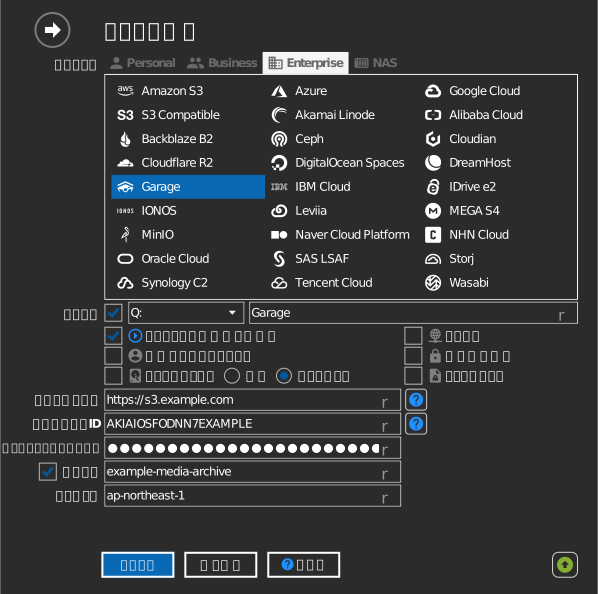
バケットの手動入力
キーにバケットの一覧表示が許可されていない場合は、バケット欄の左にあるチェックボックスをオンにして、バケット名を直接入力してください。
設定
| 設定 | 説明 | 既定値 |
|---|---|---|
| エンドポイント | Garage の S3 API の URL | — |
| リージョン | クラスターのリージョン値(リクエストの署名に必要) | — |
| アクセスキーID / シークレットアクセスキー | Garage のキーペア | — |
| バケット | マウントするバケット(一覧から選択または手動入力) | — |
| 読み込み専用 | マウントしたドライブへの書き込みをブロックします | オフ |
動作と制限
- 接続にはパススタイルのアドレス指定を使い、プライベート証明書や自己署名の TLS 証明書も受け入れます。LAN やホームラボでの運用に適しています。
トラブルシューティング
| 症状 | 原因 | 対処 |
|---|---|---|
| 署名エラーになる | リージョンがクラスターの設定と一致しない | リージョン欄にクラスターの s3_region の値を設定する |
| バケット一覧が空 | キーにバケットへのアクセスが許可されていない | garage bucket allow でキーを許可するか、バケットを手動で入力する |