オプション
ドライブにはそれぞれ独自のプロパティがあり、ドライブの編集ボタンで開きます。基本オプションは、ドライブを追加するときにも同じ形で表示されます。高度なオプションは、ドライブを追加したあとで編集するときにだけ表示されます。
編集する前にマウント解除する
マウント中のドライブは編集できません。先にマウント解除をクリックし、設定を変更してから、もう一度マウントしてください。
オプションを変更できない場合は、管理者がロックしている可能性があります。管理されたライセンスを参照してください。
設定できる項目
| グループ | 設定 | ページ |
|---|---|---|
| 基本オプション | ドライブ文字とドライブ名、再接続の動作、接続のたびにサインイン、読み込み専用、ローカル ディスク、ファイルロック、プロキシ | 一般 |
| 高度なオプション | 容量、帯域幅の制限、ファイルのプレビュー、ファイルのプロパティの即時取得、変更の非同期更新、更新日時の扱い、プロセスの監視、クイックコピー/移動/削除 | 高度なオプション |
| 接続情報 | アドレス、アカウント、パス、文字コード、TLS。これらはストレージごとに異なります。お使いのサービスのストレージガイドを参照してください | — |
ステータスアイコン
空き領域の表示とボタンの間に小さなアイコンが表示されます。各アイコンはそのドライブに当てはまる場合にだけ表示されるため、ほとんどのドライブで表示されるのは数個だけです。アイコンは、オンにする場所ごとに一般、高度なオプションの順に並べ、その中でローカル ディスク関連の 3 つのアイコンはまとめています。
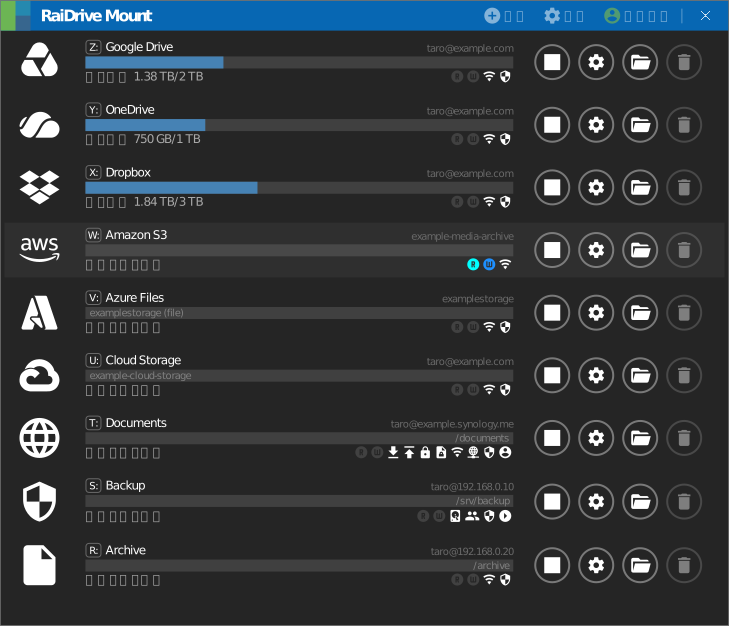
| アイコン | 意味 | 設定場所 |
|---|---|---|
 |
読み込み専用がオン | 読み込み専用 |
 |
ファイルロックがオン | ファイルロック |
 |
ネットワーク ドライブではなくローカル ディスクとしてマウントされている | ローカル ディスク |
 |
ネットワーク ドライブ(既定)としてマウントされている。ローカル ディスクのアイコンの代わりに表示される | ローカル ディスク |
 |
公開のローカル ディスクドライブ(プライベートの場合、ここにはアイコンが表示されない) | ローカル ディスク |
 |
このドライブの通信が、設定済みのプロキシを経由する | プロキシ |
 |
接続が暗号化されている(HTTPS、FTPS、または SFTP 自体の SSH 暗号化) | アドレスの横のチェックボックス。WebDAV、Nextcloud、FTP(ftps)では実際に切り替えられる。SFTP は常に暗号化されるため、オンに固定 |
 |
プログラムの起動時(公開ローカル ディスクの場合は Windows の起動時)に自動で再接続する | 再接続 |
 |
サインインしたままにせず、接続のたびにサインインを求める | 接続のたびにサインイン |
  |
RaiDrive がこのドライブのファイルをいま読み込み中または書き込み中のときに点灯する。このドライブでプロセスの監視がオンの場合のみ | プロセスモニター |
  |
帯域幅の制限が有効。マウスポインターを合わせると MB/s の値が表示される | 帯域幅 |
 |
現在のプランに含まれない機能をドライブが使っている | raidrive.com/pricing |