Alternativ
Varje enhet har sina egna egenskaper – öppna dem med knappen Redigera på enheten. De grundläggande alternativen visas i samma form när du lägger till en enhet; de avancerade alternativen visas bara när du redigerar en enhet efter att du har lagt till den.
Koppla från innan du redigerar
En ansluten enhet kan inte redigeras. Klicka först på Koppla från, ändra inställningarna och anslut sedan igen.
Om ett alternativ inte går att ändra kan din administratör ha låst det – se Hanterade licenser.
Vad du kan konfigurera
| Grupp | Inställningar | Sida |
|---|---|---|
| Grundläggande alternativ | Enhetsbeteckning och namn, återanslutning, inloggning vid varje anslutning, skrivskydd, lokal disk, fillås, proxy | Allmänt |
| Avancerade alternativ | Kapacitet, bandbreddsbegränsningar, förhandsgranskning av filer, filegenskaper direkt, asynkrona ändringsuppdateringar, hantering av ändringsdatum, processövervakning, snabbkopiering/flyttning/radering | Avancerade inställningar |
| Anslutningsuppgifter | Adress, konto, sökväg, teckenuppsättning, TLS – dessa är lagringsspecifika; se lagringsguiden för din tjänst | – |
Statusikoner
Små ikoner visas mellan texten om ledigt utrymme och knapparna – var och en visas bara när den gäller för den enheten, så de flesta enheter visar bara ett fåtal. De är grupperade efter var du aktiverar dem – först Allmänt, sedan Avancerade inställningar – och inom den ordningen hålls de tre ikonerna för Lokal disk ihop:
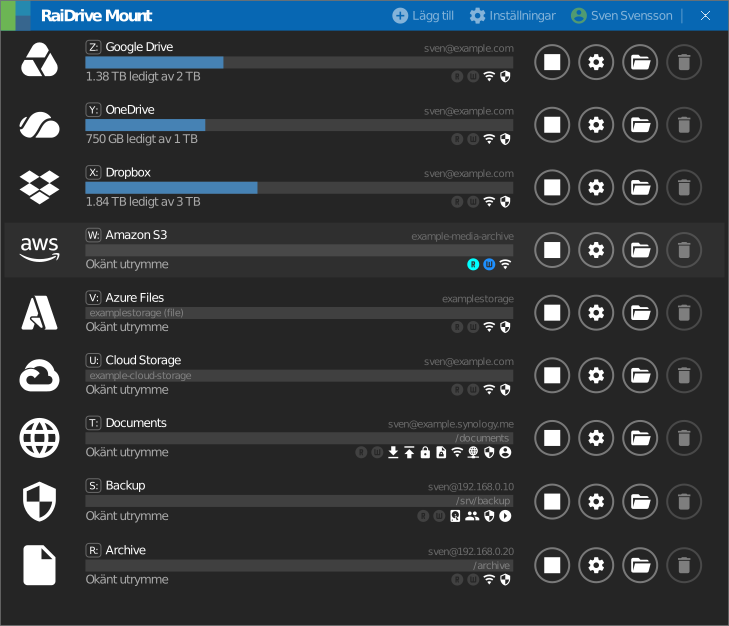
| Ikon | Betydelse | Ställs in i |
|---|---|---|
 |
Skrivskyddad är på | Skrivskyddad |
 |
Fillås är på | Fillås |
 |
Monterad som en lokal disk i stället för en nätverksenhet | Lokal disk |
 |
Monterad som en nätverksenhet (standard) – ersätter ikonen för lokal disk | Lokal disk |
 |
En Offentlig enhet monterad som lokal disk (Privat visar ingen ikon här) | Lokal disk |
 |
Trafiken för den här enheten går via den konfigurerade proxyn | Proxy server |
 |
Anslutningen är krypterad (HTTPS, FTPS eller SFTP:s egen SSH-kryptering) | Kryssrutan bredvid Adress – en kryssruta som du faktiskt kan ändra för WebDAV, Nextcloud och FTP (ftps); alltid på för SFTP, som alltid är krypterat |
 |
Återansluter automatiskt vid programstart (eller vid systemstart, för en offentlig lokal disk) | Återanslut |
 |
Ber dig logga in igen vid varje anslutning i stället för att förbli inloggad | Logga in vid varje anslutning |
  |
Tänds medan RaiDrive läser eller skriver en fil på den här enheten just nu – bara om processövervakning är på för den här enheten | Processövervakare |
  |
En bandbreddsbegränsning är aktiv; håll muspekaren över ikonen för att se värdet i MB/s | Bandbredd |
 |
Enheten använder en funktion som din nuvarande plan inte omfattar | raidrive.com/pricing |