Cloudian
Montera en bucket i ett Cloudian HyperStore-kluster – S3-kompatibel objektlagring installerad i ditt eget datacenter – som en Windows-enhet.
Innan du börjar
Förbered följande i förväg:
- Klustrets URL för S3-slutpunkten från din lagringsadministratör.
- Ett Åtkomstnyckel-ID och en Hemlig åtkomstnyckel för din HyperStore-användare.
Var du hittar nycklarna – i Cloudian Management Console (CMC):
- Logga in.
- Öppna profilens sida Security Credentials.
- Visa eller skapa ett S3-nyckelpar.
Om du inte kan logga in i CMC frågar du din lagringsadministratör.
Hjälp från Cloudian
- Cloudian support portal (dokumentationen för HyperStore kräver ett kundkonto)
Anslut
- Klicka på Lägg till i verktygsfältet.
- Välj Enterprise → Cloudian.
- Ange slutpunktens URL, Åtkomstnyckel-ID och Hemlig åtkomstnyckel och klicka sedan på knappen Uppdatera bredvid fältet för bucket.
- Välj bucket och klicka på Anslut.
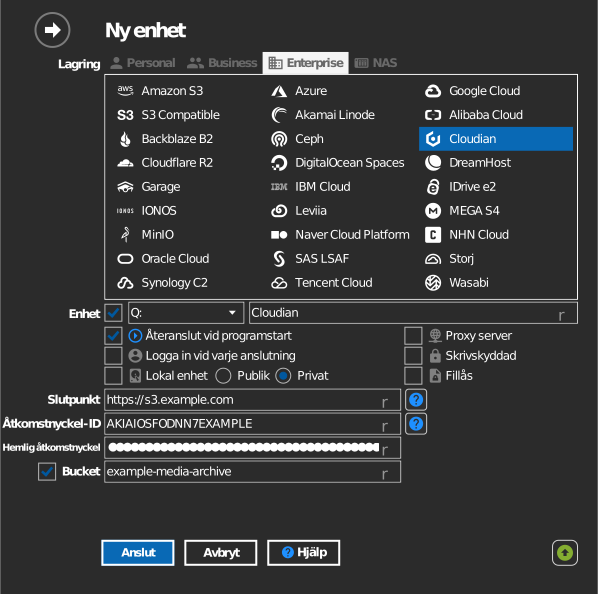
Ange bucket manuellt
Om din nyckel inte får lista buckets markerar du kryssrutan till vänster om fältet för bucket och skriver in bucketens namn direkt.
Inställningar
| Inställning | Beskrivning | Standard |
|---|---|---|
| Slutpunkt | URL för HyperStores S3-slutpunkt | – |
| Åtkomstnyckel-ID / Hemlig åtkomstnyckel | Inloggningsuppgifter för HyperStore-användaren | – |
| Bucket | Bucket som ska monteras (lista eller manuell inmatning) | – |
| Skrivskyddad | Blockerar skrivning till den monterade enheten | av |
Beteende och begränsningar
- RaiDrive kontrollerar att slutpunkten verkligen är Cloudian (servern identifierar
sig som
CloudianS3); en annan server avvisas som ”invalid endpoint”. - Anslutningar använder sökvägsbaserad adressering (path-style), och privata eller självsignerade TLS-certifikat accepteras – lämpligt för lokala kluster.
Felsökning
| Symptom | Orsak | Åtgärd |
|---|---|---|
| ”invalid endpoint” | URL:en pekar inte på ett Cloudian-kluster | Bekräfta S3-tjänstens URL med din administratör |
| Anslutningen nekas | Slutpunktens port är blockerad i det lokala nätverket | Kontrollera brandväggsreglerna mellan din dator och klustret |