IBM Cloud
Montera en IBM Cloud Object Storage-bucket som en Windows-enhet.
Innan du börjar
Förbered följande i förväg:
- En Cloud Object Storage-instans med minst en bucket. Om du inte har någon instans eller bucket följer du först Skapa en instans och en bucket.
- HMAC-inloggningsuppgifter för den instansen – en IAM API-nyckel ensam fungerar inte med S3-gränssnittet.
Var du hittar nycklarna – i IBM Cloud-konsolen:
- Klicka på ikonen Expand Global Navigation (☰) i det övre vänstra hörnet.
- Klicka på Infrastructure → Storage → Object storage.
- Expandera Instances i menyn till vänster och klicka på namnet på din instans.
- Klicka på fliken Service credentials.
- Klicka på New Credential.
- Ange ett namn på inloggningsuppgifterna i Name.
- Välj en roll i Role. Välj Writer om du vill skriva filer till enheten. Välj Reader om du bara vill läsa filer. Om du behåller standardvalet None beviljas ingen åtkomst till bucketen.
- Aktivera Include HMAC Credential.
- Klicka på Add.
- Klicka på pilen till vänster om de nya inloggningsuppgifterna i listan för att expandera dem.
- Kopiera
access_key_idochsecret_access_keyundercos_hmac_keys.

I RaiDrive anger du access_key_id i Åtkomstnyckel-ID och
secret_access_key i Hemlig åtkomstnyckel.
Hjälp från IBM
Anslut
- Klicka på Lägg till i verktygsfältet.
- Välj Enterprise → IBM Cloud.
- Ange Åtkomstnyckel-ID och Hemlig åtkomstnyckel och klicka sedan på knappen Uppdatera bredvid fältet för bucket.
- Välj bucket och klicka på Anslut.
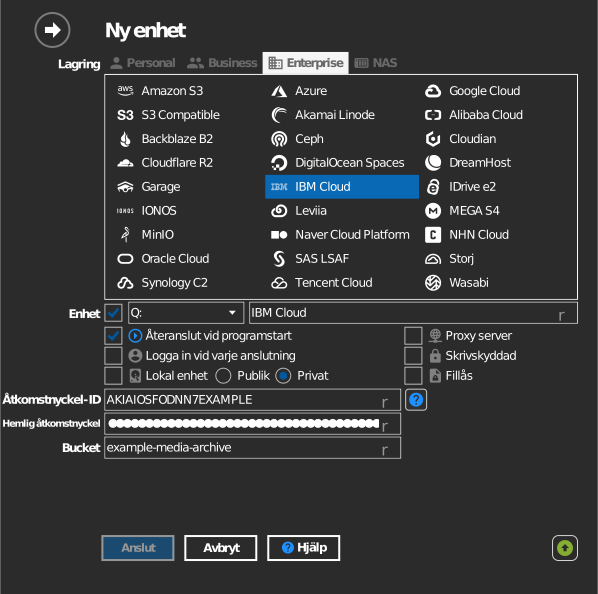
Ange bucket manuellt
Om din nyckel inte får lista buckets markerar du kryssrutan till vänster om fältet för bucket och skriver in bucketens namn direkt.
Inställningar
| Inställning | Beskrivning | Standard |
|---|---|---|
| Åtkomstnyckel-ID / Hemlig åtkomstnyckel | HMAC-inloggningsuppgifter för COS-instansen | – |
| Bucket | Bucket som ska monteras (lista eller manuell inmatning) | – |
| Skrivskyddad | Blockerar skrivning till den monterade enheten | av |
Beteende och begränsningar
- Buckets listas tillsammans med sin plats – regionala slutpunkter
följer
s3.<region>.cloud-object-storage.appdomain.cloud(us-south, us-east, eu-de, eu-gb, au-syd, …). - En API-nyckel ensam räcker inte för S3-gränssnittet – det måste vara HMAC-nyckelparet.
Skapa en instans och en bucket
Följ de här stegen bara om du inte har någon Cloud Object Storage-instans eller ingen bucket. Om du redan har båda går du direkt till nycklarna i Innan du börjar.
Skapa en instans
- Klicka på ikonen Expand Global Navigation (☰) i det övre vänstra hörnet.
- Klicka på Infrastructure → Storage → Object storage.
- Klicka på Create an instance. Sidan för att skapa öppnas i en ny flik.
- Välj en plan under Select a pricing plan.
- Under Configure your resource anger du ett namn på instansen i Service name.
- Klicka på Create under Summary till höger. Den nya instansen öppnas.
Skapa en bucket
- Klicka på fliken Buckets på instanssidan.
- Klicka på Create bucket.
- Klicka på Create på kortet Create a Custom Bucket.
- Ange ett namn på bucketen i Unique bucket name. Du kan också behålla det namn som redan är ifyllt.
- Välj Resiliency, Location och Storage class. Du kan inte ändra de här tre när bucketen har skapats.
- Klicka på Create bucket.
Felsökning
| Symptom | Orsak | Åtgärd |
|---|---|---|
| Autentiseringen misslyckas | Inloggningsuppgifterna skapades utan HMAC | Skapa inloggningsuppgifterna på nytt med Include HMAC Credential aktiverat |
| Bucketen saknas i listan | Bucketen tillhör en annan COS-instans | Använd inloggningsuppgifterna för den instans som äger bucketen |