Dropbox (Business)
Montera ett Dropbox-teamkonto som en Windows-enhet – ditt medlemsutrymme och de teammappar du har åtkomst till. I RaiDrive är detta posten Dropbox på fliken Business.
Innan du börjar
Förbered följande i förväg:
- Ett Dropbox-teamkonto.
- Om ditt team begränsar tredjepartsappar ber du en teamadministratör att tillåta RaiDrive.
Hjälp från Dropbox
Anslut
- Klicka på Lägg till i verktygsfältet.
- Välj Business → Dropbox.
- Ange enhetsbeteckning och namn och klicka sedan på Anslut.
- Webbläsaren öppnas – logga in med ditt teamkonto och klicka på Allow.
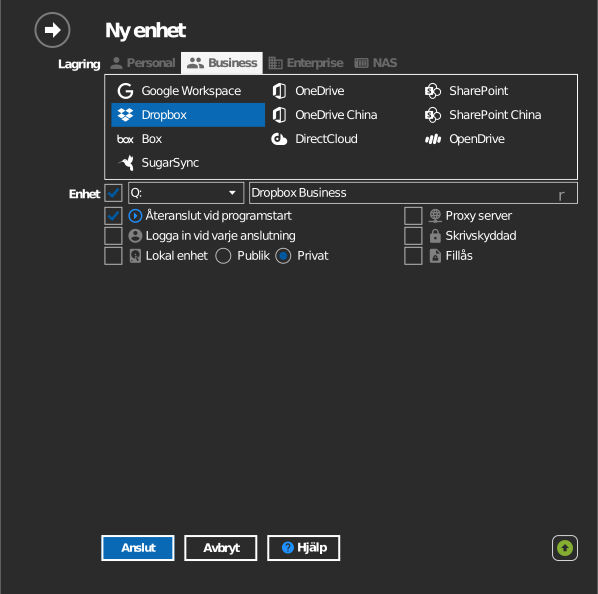
Inställningar
| Inställning | Beskrivning | Standard |
|---|---|---|
| Enhetsbeteckning | Var enheten monteras i Windows | första lediga |
| Namn | Etikett som visas i Utforskaren | Dropbox |
| Skrivskyddad | Blockerar skrivning till den monterade enheten | av |
Beteende och begränsningar
- Behörigheter för teammappar upprätthålls av Dropbox – skrivskyddat medlemskap förblir skrivskyddat på enheten.
- Samma regel för tillfälliga filer som för personlig Dropbox gäller: namn som börjar
med
~$eller.~, och namn av typen~*.tmp, sparas inte – se Dropbox: fix files not syncing.
Felsökning
| Symptom | Orsak | Åtgärd |
|---|---|---|
| Inloggningen avvisas av teamets policy | Tredjepartsappar är begränsade | Be en teamadministratör att godkänna RaiDrive i administratörskonsolen |
| En teammapp saknas | Du är inte medlem i den | Be mappens ägare att lägga till dig och anslut sedan igen |