Dropbox (Business)
เมานต์บัญชี Dropbox แบบทีมเป็นไดรฟ์ Windows — พื้นที่สมาชิกของคุณและโฟลเดอร์ทีมที่คุณมีสิทธิ์เข้าถึง ใน RaiDrive นี่คือรายการ Dropbox ในแท็บ Business
ก่อนเริ่มต้น
เตรียมสิ่งต่อไปนี้ไว้ล่วงหน้า:
- บัญชี Dropbox แบบทีม
- หากทีมของคุณจำกัดการใช้แอปของบุคคลที่สาม ให้ขอให้ผู้ดูแลระบบทีมอนุญาต RaiDrive
ความช่วยเหลือจาก Dropbox
การเชื่อมต่อ
- คลิก เพิ่ม บนแถบเครื่องมือ
- เลือก Business → Dropbox
- ตั้งค่าอักษรระบุไดรฟ์และชื่อ แล้วคลิก เชื่อมต่อ
- เบราว์เซอร์จะเปิดขึ้น ลงชื่อเข้าใช้ด้วยบัญชีทีมของคุณแล้วคลิก Allow
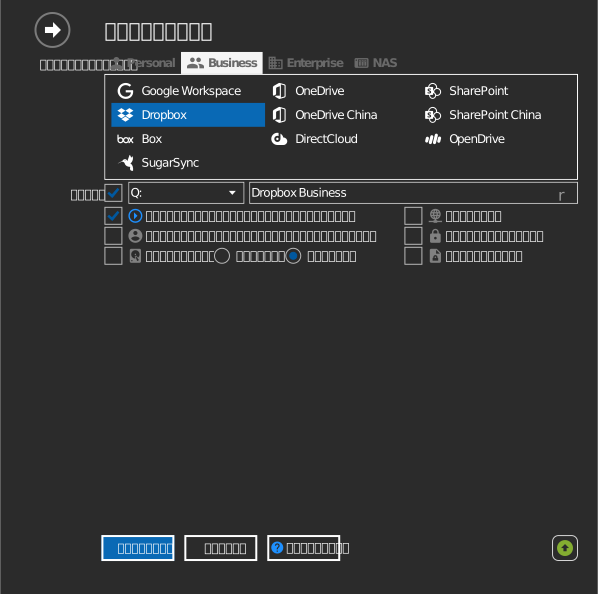
การตั้งค่า
| การตั้งค่า | คำอธิบาย | ค่าเริ่มต้น |
|---|---|---|
| อักษรระบุไดรฟ์ | ตำแหน่งที่เมานต์ไดรฟ์ใน Windows | อักษรแรกที่ว่าง |
| ชื่อ | ชื่อที่แสดงใน File Explorer | Dropbox |
| อ่านอย่างเดียว | บล็อกการเขียนลงในไดรฟ์ที่เมานต์ | ปิด |
ลักษณะการทำงานและข้อจำกัด
- สิทธิ์โฟลเดอร์ทีมมีผลบังคับใช้โดย Dropbox — การเป็นสมาชิกแบบอ่านอย่างเดียวจะยังคงอ่านอย่างเดียวบนไดรฟ์
- กฎไฟล์ชั่วคราวเดียวกับ Dropbox ส่วนตัวมีผลใช้ด้วย: ชื่อที่ขึ้นต้นด้วย
~$หรือ.~และชื่อแบบ~*.tmpจะไม่ถูกบันทึก ดู Dropbox: fix files not syncing
การแก้ไขปัญหา
| อาการ | สาเหตุ | วิธีแก้ไข |
|---|---|---|
| การลงชื่อเข้าใช้ถูกปฏิเสธตามนโยบายทีม | แอปของบุคคลที่สามถูกจำกัด | ขอให้ผู้ดูแลระบบทีมอนุมัติ RaiDrive ในคอนโซลผู้ดูแลระบบ |
| โฟลเดอร์ทีมหายไป | คุณไม่ใช่สมาชิกของโฟลเดอร์นั้น | ขอให้เจ้าของโฟลเดอร์เพิ่มคุณ แล้วเชื่อมต่อใหม่ |