Azure
เมานต์คอนเทนเนอร์หรือ file share ของ Azure Storage เป็นไดรฟ์ Windows
ก่อนเริ่มต้น
เตรียมสิ่งต่อไปนี้ไว้ล่วงหน้า:
- ชื่อ บัญชีที่เก็บข้อมูล และ คีย์ หรือการลงชื่อเข้าใช้ Azure ที่สามารถแสดงรายการการสมัครใช้งานและบัญชีที่เก็บข้อมูลของคุณ
- ประเภทที่คุณกำลังจะเมานต์: คอนเทนเนอร์ Blob หรือ File share
วิธีรับคีย์ — ใน Azure portal:
- เปิดบัญชีที่เก็บข้อมูลของคุณ
- ไปที่ Security + networking → Access keys
- คลิก Show ที่ key1 (หรือ key2) แล้วคัดลอกค่าคีย์
ความช่วยเหลือจาก Microsoft
การเชื่อมต่อ
- คลิก เพิ่ม บนแถบเครื่องมือ
- เลือก Enterprise → Azure
- ป้อนชื่อ บัญชีที่เก็บข้อมูล และ คีย์ แล้วเลือก ประเภท: Object (Container) สำหรับคอนเทนเนอร์ Blob หรือ File สำหรับ File share หรือลงชื่อเข้าใช้ด้วยบัญชี Azure ของคุณแล้วเลือกการสมัครใช้งาน บัญชีที่เก็บข้อมูล และคอนเทนเนอร์จากรายการ
- คลิก เชื่อมต่อ
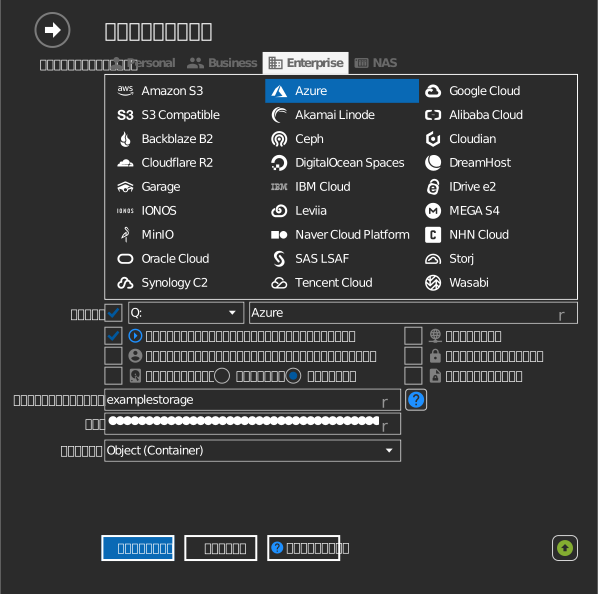
การตั้งค่า
| การตั้งค่า | คำอธิบาย | ค่าเริ่มต้น |
|---|---|---|
| บัญชีที่เก็บข้อมูล / คีย์ | ชื่อบัญชีและหนึ่งในคีย์การเข้าถึงทั้งสอง | — |
| ประเภท | Object (Container) = คอนเทนเนอร์ Blob, File = File share | Object (Container) |
| Container / Share | คอนเทนเนอร์หรือ share ที่จะเมานต์ | — |
| อ่านอย่างเดียว | บล็อกการเขียนลงในไดรฟ์ที่เมานต์ | ปิด |
ลักษณะการทำงานและข้อจำกัด
- File share (Azure Files) ทำงานเหมือน SMB share และรองรับไดเรกทอรีจริง
- กฎของ access tier มีผลใช้: blob ใน Archive tier เปิดไม่ได้จนกว่าจะถูก rehydrate ดู Microsoft: rehydrate an archived blob
การแก้ไขปัญหา
| อาการ | สาเหตุ | วิธีแก้ไข |
|---|---|---|
| การตรวจสอบสิทธิ์ล้มเหลว | คีย์ถูกสร้างใหม่ในพอร์ทัล | คัดลอกคีย์ปัจจุบันจาก Access keys แล้วอัปเดตไดรฟ์ |
| รายการคอนเทนเนอร์ว่างเปล่าหลังลงชื่อเข้าใช้ | บัญชีไม่มีบทบาทบนการสมัครใช้งาน | ขอสิทธิ์ Reader (หรือสูงกว่า) บนบัญชีที่เก็บข้อมูล |
| เปิด blob ไม่ได้ | blob อยู่ใน Archive tier | rehydrate เป็น Hot/Cool ในพอร์ทัลก่อน |