Azure
Pasang container atau file share Azure Storage sebagai drive Windows.
Sebelum memulai
Siapkan hal berikut terlebih dahulu:
- Nama Akun Penyimpanan dan sebuah Kunci.
- Jenis yang akan Anda pasang: container Blob atau share File.
Tempat mendapatkan kunci — di portal Azure:
- Buka akun penyimpanan Anda.
- Buka Security + networking → Access keys.
- Klik Show pada key1 (atau key2), lalu salin nilai kuncinya.
Bantuan dari Microsoft
Menghubungkan
- Klik Tambahkan di bilah alat.
- Pilih Enterprise → Azure.
- Masukkan nama Akun Penyimpanan dan Kunci, lalu pilih Jenis: Objek (kontainer) untuk container Blob atau File untuk file share.
- Klik Hubungkan.
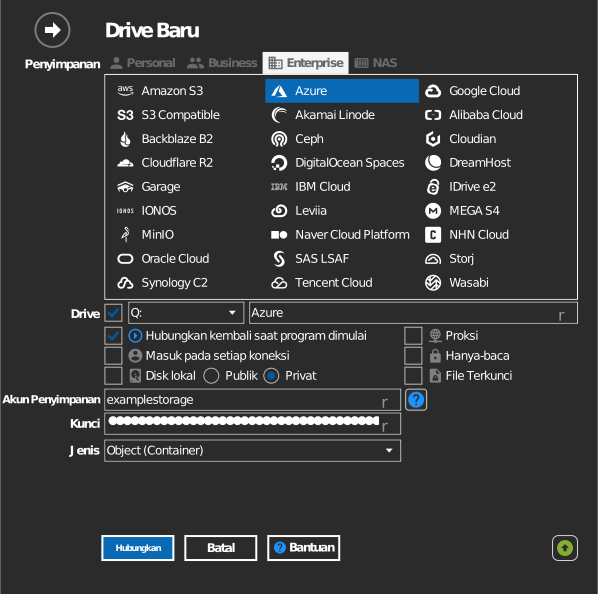
Pengaturan
| Pengaturan | Deskripsi | Bawaan |
|---|---|---|
| Akun Penyimpanan / Kunci | Nama akun beserta salah satu dari dua access key-nya | — |
| Jenis | Objek (kontainer) = container Blob, File = file share | Objek (kontainer) |
| Container / Share | Container atau share yang akan dipasang | — |
| Hanya-baca | Memblokir penulisan ke drive yang dipasang | nonaktif |
Perilaku & batasan
- Share File (Azure Files) berperilaku seperti share SMB dan mendukung direktori sungguhan.
- Aturan access tier berlaku: blob di tier Archive tidak dapat dibuka sebelum di-rehydrate — lihat Microsoft: me-rehydrate blob yang diarsipkan.
Pemecahan masalah
| Gejala | Penyebab | Solusi |
|---|---|---|
| Autentikasi gagal | Kunci telah dibuat ulang di portal | Salin kunci saat ini dari Access keys, lalu perbarui drive |
| Sebuah blob tidak dapat dibuka | Blob berada di tier Archive | Rehydrate terlebih dahulu ke Hot/Cool di portal |