Ekspor/Impor
Pindahkan drive yang telah Anda konfigurasi ke RaiDrive di PC lain dalam satu langkah. File ekspor, yang dikirim melalui email ke akun Anda, membawa semua drive dan pengaturan Anda; kredensial disertakan hanya jika Anda memilihnya.
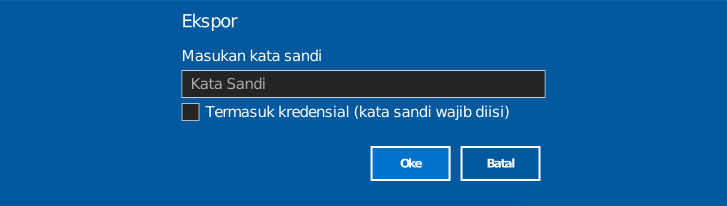
Ekspor
- Buka panel Akun dan klik Ekspor.
- Di dialog, atur kata sandi untuk file jika perlu, dan tentukan
apakah akan mencentang Termasuk kredensial:
- Tidak dicentang (bawaan) — kata sandi penyimpanan dihapus dari file ekspor; setelah mengimpor, Anda masuk lagi ke setiap penyimpanan.
- Dicentang — kredensial disertakan, dan kata sandi wajib diisi untuk melindungi file.
- Klik OK — file ekspor dikirim melalui email ke alamat akun yang sedang masuk, sebagai lampiran.
Tidak menerima email?
Periksa folder junk/spam jika email tidak ada di kotak masuk Anda.
Isi file
- Daftar drive — setiap pengaturan yang dikonfigurasi per drive, termasuk mode pemasangan dan pengaturan lanjutan. Info login (termasuk kata sandi) hanya disertakan jika Termasuk kredensial dicentang.
- Pengaturan — Umum, Proksi, Cache, dan sejenisnya.
- Info akun (email masuk, dll.) dan pengaturan Kunci tidak diimpor.
Impor
- Di PC lain, buka email dan unduh file ekspor yang terlampir.
- Di RaiDrive, buka panel Akun dan klik Impor.
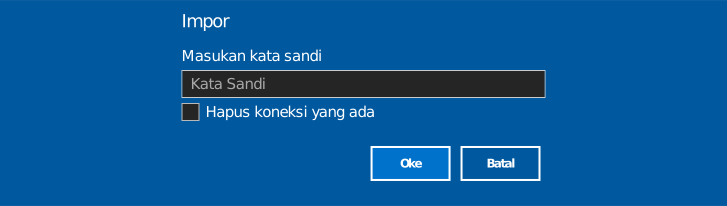
- Setelah Anda memilih file, sebuah dialog terbuka. Masukkan kata sandi
file jika diatur, dan tentukan apakah akan mencentang
Hapus koneksi yang ada:
- Tidak dicentang (bawaan) — drive yang diimpor ditambahkan ke daftar saat ini. Drive yang sudah ada (jenis, nama, mount point, dan akun yang sama) dilewati, bukan ditambahkan lagi.
- Dicentang — semua drive yang ada di PC ini dihapus terlebih dahulu (terhubung atau tidak), lalu impor dilanjutkan.
- Klik OK untuk memulai impor. Drive duplikat dan entri yang tidak mendapatkan huruf drive dapat dilewati. Setelah impor selesai, hasilnya menunjukkan entri mana yang diimpor, dilewati, atau gagal.
Menghapus koneksi yang ada tidak dapat dibatalkan
Jika dicentang, opsi ini menghapus setiap drive di PC ini, termasuk yang sedang terhubung, sebelum impor berjalan. Biarkan tidak dicentang jika Anda ingin mempertahankan drive yang sudah ada di PC ini.
Catatan
Drive yang diimpor tiba dalam keadaan terputus, baik kredensial disertakan maupun tidak — klik Hubungkan (atau Sunting) pada setiap drive. Drive yang diekspor tanpa kredensial kemudian meminta Anda menyelesaikan proses masuk ke penyimpanan.