Exportar/Importar
Mova suas unidades configuradas para o RaiDrive em outro PC em uma única etapa. O arquivo de exportação, enviado por e-mail para sua conta, leva todas as unidades e suas configurações; as credenciais só são incluídas se você quiser.
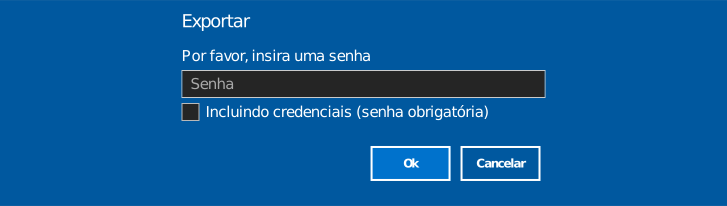
Exportar
- Abra o painel Conta e clique em Exportar.
- Na caixa de diálogo, defina opcionalmente uma senha para o arquivo, e
escolha se deseja marcar Incluindo credenciais:
- Desmarcado (padrão) — as senhas de armazenamento são removidas da exportação; após importar, você entra em cada armazenamento novamente.
- Marcado — as credenciais são incluídas, e uma senha é obrigatória para proteger o arquivo.
- Clique em OK — o arquivo de exportação é enviado por e-mail ao endereço da conta conectada, como um anexo.
Não recebeu o e-mail?
Verifique sua pasta de lixo eletrônico/spam se ele não estiver na sua caixa de entrada.
O que há no arquivo
- Lista de unidades — todas as configurações definidas por unidade, incluindo modo de montagem e opções avançadas. As informações de login (incluindo a senha) são incluídas apenas quando Incluindo credenciais está marcado.
- Configurações — Geral, Proxy, Cache e afins.
- Informações da conta (e-mail de login, etc.) e as configurações de Bloquear não são importadas.
Importar
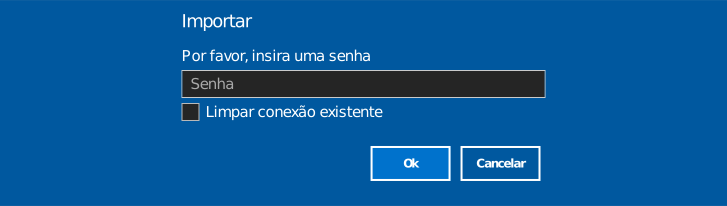
- No outro PC, abra o e-mail e baixe o arquivo de exportação anexado.
- No RaiDrive, abra o painel Conta e clique em Importar.
- Selecionar o arquivo abre uma caixa de diálogo. Digite a senha, se
uma foi definida, e escolha se deseja marcar Remover conexões existentes:
- Desmarcado (padrão) — as unidades importadas são adicionadas à lista atual. Uma unidade que já existe (mesmo tipo, nome, ponto de montagem e conta) é ignorada em vez de adicionada novamente.
- Marcado — todas as unidades existentes neste PC são removidas primeiro (conectadas ou não), e então a importação prossegue.
- Clique em OK para iniciar a importação. Unidades duplicadas e entradas para as quais não há letra de unidade disponível podem ser ignoradas. Quando a importação terminar, os resultados mostram quais entradas foram importadas, ignoradas ou falharam.
Limpar conexões existentes não pode ser desfeito
Marcar esta opção remove todas as unidades deste PC, incluindo as conectadas, antes de a importação ser executada. Deixe desmarcado se quiser manter qualquer unidade já existente neste PC.
Observação
As unidades importadas chegam desconectadas, tenham ou não as credenciais sido incluídas — clique em Conectar (ou Editar) em cada unidade. Unidades exportadas sem credenciais solicitam que você conclua o login do armazenamento.