Wasabi
Monte um bucket do Wasabi como uma unidade do Windows.
Antes de começar
Prepare o seguinte com antecedência:
- Um par ID da Chave de Acesso e Chave de Acesso Secreta.
Onde obter as chaves — no console do Wasabi:
- Abra Access Keys no menu esquerdo.
- Clique em Create New Access Key.
- Copie ou baixe os dois valores — a chave secreta é exibida apenas uma vez.
Para uso diário, o Wasabi recomenda criar chaves em um subusuário em vez da conta raiz.
Ajuda do Wasabi
Conectar
- Clique em Adicionar na barra de ferramentas.
- Escolha Enterprise → Wasabi.
- Informe o ID da Chave de Acesso e a Chave de Acesso Secreta, e clique no botão Atualizar ao lado do campo de bucket.
- Selecione o bucket e clique em Conectar.
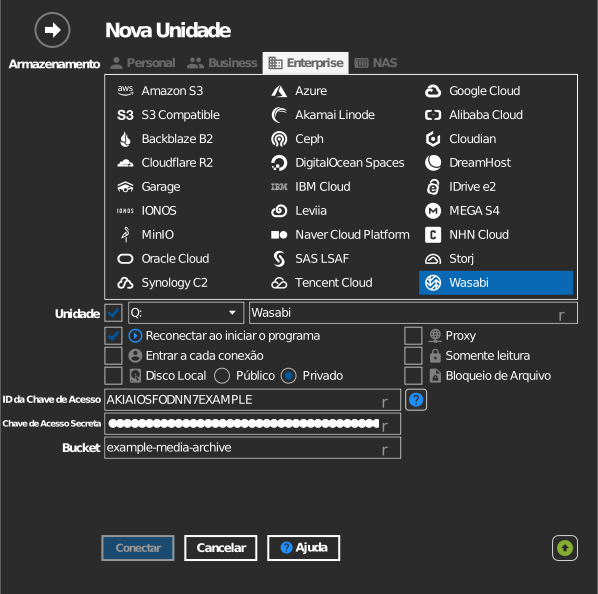
Entrada manual de bucket
Se sua chave não tiver permissão para listar buckets, marque a caixa de seleção à esquerda do campo de bucket e digite o nome do bucket diretamente.
Configurações
| Configuração | Descrição | Padrão |
|---|---|---|
| ID da Chave de Acesso / Chave de Acesso Secreta | Credenciais do Wasabi | — |
| Bucket | O bucket a montar (lista ou entrada manual) | — |
| Somente leitura | Bloqueia gravações na unidade montada | desativado |
Comportamento e limites
- Os buckets são descobertos em todas as regiões de armazenamento do
Wasabi (
s3.<região>.wasabisys.com— us-east-1/2, us-central-1, us-west-1, ca-central-1, eu-central-1/2, eu-west-1/2, ap-northeast-1/2, ap-southeast-1/2). - Os preços do Wasabi não têm taxa de saída, mas excluir objetos antes da duração mínima de armazenamento ainda gera a cobrança pelo período mínimo de armazenamento — veja Wasabi: política de duração mínima de armazenamento.
Solução de problemas
| Sintoma | Causa | Correção |
|---|---|---|
| Lista de buckets vazia | A política do subusuário não tem ListAllMyBuckets | Estenda a política, ou digite o bucket manualmente |
| Acesso negado ao conectar | A chave não tem permissão no bucket | Verifique a política do bucket no console do Wasabi |