Wasabi
Gắn bucket Wasabi thành ổ đĩa Windows.
Trước khi bắt đầu
Hãy chuẩn bị sẵn những thứ sau:
- Một cặp ID khóa truy cập và Khóa truy cập bí mật.
Lấy khóa ở đâu — trong bảng điều khiển Wasabi:
- Mở Access Keys ở menu bên trái.
- Nhấp Create New Access Key.
- Sao chép hoặc tải xuống cả hai giá trị — khóa bí mật chỉ hiển thị một lần.
Để dùng hằng ngày, Wasabi khuyên nên tạo khóa bằng tài khoản phụ thay vì tài khoản root.
Trợ giúp từ Wasabi
Kết nối
- Nhấp Thêm trên thanh công cụ.
- Chọn Enterprise → Wasabi.
- Nhập ID khóa truy cập và Khóa truy cập bí mật, rồi nhấp nút Làm mới bên cạnh trường bucket.
- Chọn bucket và nhấp Kết nối.
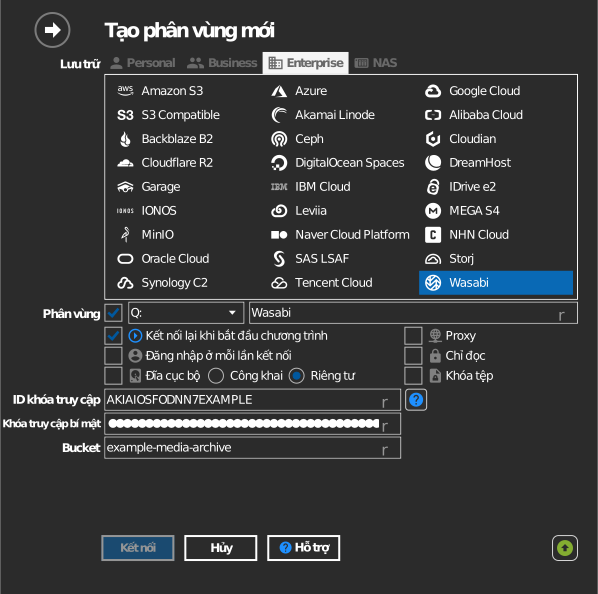
Nhập bucket thủ công
Nếu khóa của bạn không được phép liệt kê bucket, hãy đánh dấu hộp kiểm ở bên trái trường bucket và nhập trực tiếp tên bucket.
Cài đặt
| Cài đặt | Mô tả | Mặc định |
|---|---|---|
| ID khóa truy cập / Khóa truy cập bí mật | Thông tin xác thực Wasabi | — |
| Bucket | Bucket cần gắn (chọn từ danh sách hoặc nhập thủ công) | — |
| Chỉ đọc | Chặn ghi vào ổ đĩa đã gắn | tắt |
Hoạt động và giới hạn
- Bucket được tìm thấy trên các khu vực lưu trữ của Wasabi
(
s3.<region>.wasabisys.com— us-east-1/2, us-central-1, us-west-1, ca-central-1, eu-central-1/2, eu-west-1/2, ap-northeast-1/2, ap-southeast-1/2). - Bảng giá của Wasabi không tính phí truyền dữ liệu ra, nhưng xóa đối tượng sớm hơn thời gian lưu trữ tối thiểu vẫn bị tính phí lưu trữ theo thời gian — xem Wasabi: minimum storage duration policy.
Khắc phục sự cố
| Triệu chứng | Nguyên nhân | Cách khắc phục |
|---|---|---|
| Danh sách bucket trống | Chính sách của tài khoản phụ thiếu quyền ListAllMyBuckets | Mở rộng chính sách, hoặc nhập bucket thủ công |
| Access Denied khi kết nối | Khóa thiếu quyền trên bucket | Kiểm tra chính sách bucket trong bảng điều khiển Wasabi |