Dùng bộ lưu trữ đám mây và tệp NAS với công cụ AI
Cho các công cụ AI như Claude, ChatGPT và Antigravity truy cập tệp trong mọi bộ lưu trữ mà RaiDrive hỗ trợ — đám mây cá nhân và doanh nghiệp như Google Drive và OneDrive, bộ lưu trữ đối tượng như Amazon S3, và NAS (thiết bị lưu trữ trong mạng gia đình hoặc văn phòng) hoặc máy chủ — mà bạn không cần tự tải xuống trước. RaiDrive hiển thị bộ lưu trữ thành một ký tự ổ đĩa trong Windows (việc này gọi là gắn kết). Công cụ AI sau đó làm việc trên ổ đĩa đó như trên một thư mục trên máy tính.
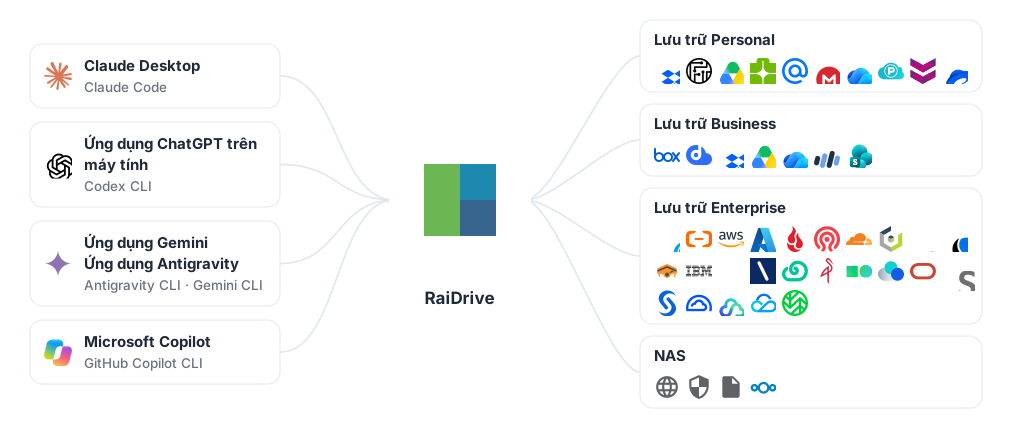
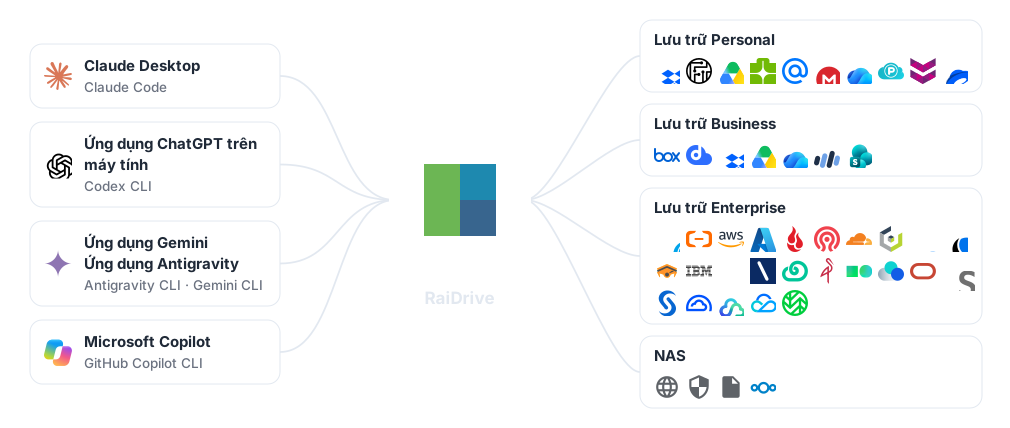
Cách hoạt động
Ứng dụng AI trên máy tính và các tác tử lập trình (công cụ AI chạy trong terminal và sửa tệp giúp bạn) làm việc với thư mục trên PC của bạn. Chúng không biết thư mục đó nằm trên đám mây. RaiDrive đặt bộ lưu trữ lên một ký tự ổ đĩa, nên bạn mở một thư mục trên ổ đĩa đó trong công cụ AI:
- Kết nối bộ lưu trữ trong RaiDrive — ví dụ Google Drive thành
Z:. - Trong công cụ AI, mở hoặc đính kèm một thư mục trên ổ đĩa đó, chẳng hạn
Z:\Documents. - Công cụ AI đọc các tệp ở đó, và công cụ làm việc trong thư mục cũng ghi kết quả vào đó. RaiDrive chỉ tải xuống và tải lên từng tệp khi công cụ AI dùng đến tệp đó.
Bạn không cần trình kết nối (tiện ích bổ sung) riêng cho từng dịch vụ. Mọi bộ lưu trữ mà RaiDrive hỗ trợ đều hoạt động theo cùng một cách: đám mây cá nhân, đám mây doanh nghiệp, lưu trữ đối tượng tương thích S3, và máy chủ dùng WebDAV, SFTP hoặc FTP (các cách truy cập tệp trên máy chủ qua mạng). Bản thân RaiDrive không có tính năng AI. Với công cụ AI, ổ đĩa RaiDrive chỉ là một ổ đĩa bình thường.
Chọn công cụ AI của bạn
Một số công cụ dưới đây là CLI: chương trình bạn chạy bằng cách gõ tên của nó
trong terminal (cửa sổ để gõ lệnh, chẳng hạn PowerShell). "Chạy claude
trong thư mục đó" nghĩa là: mở terminal, chuyển đến thư mục đó bằng cd, rồi
gõ claude.
| Công cụ AI | Cách mở tệp trên ổ đĩa | Hướng dẫn |
|---|---|---|
| Claude Desktop, Claude Code | Đính kèm thư mục của ổ đĩa (Claude Desktop) hoặc chạy claude trong thư mục đó (Claude Code) |
Claude |
| Ứng dụng ChatGPT trên máy tính, Codex CLI | Mở một thư mục trên ổ đĩa làm dự án (ứng dụng ChatGPT trên máy tính), hoặc chạy codex trong thư mục đó (Codex CLI) |
ChatGPT và Codex |
| Ứng dụng Gemini, Gemini CLI, ứng dụng Antigravity, Antigravity CLI | Tải tệp lên từ ổ đĩa (ứng dụng Gemini, chỉ đọc), mở thư mục của ổ đĩa làm dự án (ứng dụng Antigravity), hoặc chạy agy (hoặc gemini) trong thư mục đó |
Gemini và Antigravity |
| Microsoft Copilot, GitHub Copilot CLI | Đính kèm tệp từ ổ đĩa vào cuộc trò chuyện và tải xuống những gì Copilot tạo ra (Microsoft Copilot, chỉ đọc), hoặc chạy copilot trong thư mục của ổ đĩa (GitHub Copilot CLI) |
Microsoft Copilot và GitHub Copilot |
| AI trong trình duyệt web — Copilot, Gemini, ChatGPT, Claude, câu trả lời AI trong Google Search và Bing | Tải tệp từ ổ đĩa lên bằng hộp chọn tệp của trình duyệt (chỉ đọc) | AI trong trình duyệt web bên dưới |
AI trong trình duyệt web
Các dịch vụ AI bạn dùng trong trình duyệt web lấy tệp từ ổ đĩa theo cùng cách như ứng dụng Copilot: Microsoft Copilot (copilot.microsoft.com) và Copilot trong Bing, Gemini (gemini.google.com) và Chế độ AI trong Google Search, ChatGPT (chatgpt.com), Claude (claude.ai).
- Trên trang, nhấp nút tải lên — thường là + hoặc hình kẹp giấy.
- Trình duyệt mở hộp chọn tệp của Windows (cửa sổ để chọn một tệp). Ổ đĩa được liệt kê ở đó như trong Microsoft Copilot.
- Chọn tệp trên ổ đĩa và hỏi về tệp đó.
Trang web tải lên một bản sao của tệp. Nó không mở một thư mục trên ổ đĩa và không ghi vào ổ đĩa. Loại tệp nào được chấp nhận tùy thuộc vào từng dịch vụ.
Cài đặt ổ đĩa được khuyến nghị
Ổ đĩa mới kết nối là Ổ đĩa Mạng ở chế độ Riêng tư. Đây là hai tùy chọn ổ đĩa trong RaiDrive; Mỗi cài đặt ổ đĩa cho phép gì giải thích chúng. Hầu hết công cụ AI hoạt động tốt với mặc định này. Hãy đổi các cài đặt dưới đây theo mục tiêu của bạn:
| Mục tiêu | Cài đặt | Ở đâu |
|---|---|---|
| Công cụ AI không được sửa hoặc xóa bản gốc | Chỉ đọc | Truy cập an toàn |
| Công cụ AI chỉ thấy một dự án, không thấy toàn bộ bộ lưu trữ | Gắn một thư mục cụ thể | Truy cập an toàn |
| Xem công cụ AI mở những tệp nào | Giám sát tiến trình truy cập tệp | Truy cập an toàn |
| Ổ đĩa có sẵn khi công cụ AI khởi động | Kết nối lại khi bắt đầu chương trình (bật theo mặc định) | Tương thích |
| Claude Desktop đính kèm thư mục trên ổ đĩa | Ổ đĩa Mạng (mặc định), hoặc Đĩa Cục bộ + Công khai — tùy phiên bản RaiDrive | Claude |
| Tác tử AI chạy nền (như dịch vụ Windows, hoặc khi không có ai đăng nhập) | Đĩa Cục bộ + Công khai | Tương thích |
Dành cho quản trị viên
RaiDrive được thiết lập giống nhau dù công cụ AI dùng với tài khoản cá nhân hay tài khoản doanh nghiệp:
- Triển khai ổ đĩa ở chế độ chỉ đọc khi công cụ AI chỉ cần đọc.
- Tác tử chạy như dịch vụ Windows, hoặc khi không có ai đăng nhập, cần ổ đĩa Công khai. Xem Tương thích.