Usa archiviazione cloud e file NAS con gli strumenti di IA
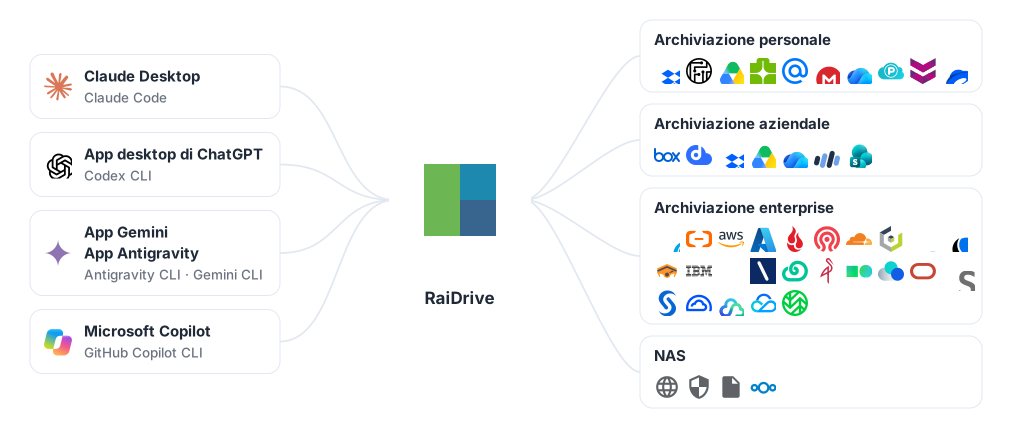
Dai a strumenti di IA come Claude, ChatGPT e Antigravity l'accesso ai file di tutte le archiviazioni supportate da RaiDrive — cloud personali e aziendali come Google Drive e OneDrive, archiviazione a oggetti come Amazon S3, NAS (un dispositivo di archiviazione nella rete di casa o dell'ufficio) e server — senza scaricarli prima tu stesso. RaiDrive mostra l'archiviazione come lettera di unità in Windows (questa operazione si chiama montaggio). Lo strumento di IA lavora poi su quell'unità come su una cartella del desktop.
Come funziona
Le app desktop di IA e gli agenti di programmazione (strumenti di IA che vengono eseguiti in un terminale e modificano i file per te) lavorano sulle cartelle del tuo PC. Non sanno che una cartella si trova nel cloud. RaiDrive assegna all'archiviazione una lettera di unità, quindi nello strumento di IA apri una cartella di quell'unità:
- Connetti l'archiviazione in RaiDrive, per esempio Google Drive come
Z:. - Nello strumento di IA, apri o allega una cartella di quell'unità, come
Z:\Documents. - Lo strumento di IA legge i file lì e, se lavora in una cartella, scrive lì anche i suoi risultati. RaiDrive scarica e carica ogni file solo quando lo strumento di IA lo usa.
Non ti serve un connettore (componente aggiuntivo) separato per ogni servizio. Ogni archiviazione supportata da RaiDrive funziona allo stesso modo: cloud personali, cloud aziendali, archiviazione a oggetti compatibile con S3 e server che usano WebDAV, SFTP o FTP (modi per raggiungere i file di un server nella rete). RaiDrive non ha funzioni di IA. Per lo strumento di IA, l'unità RaiDrive è un'unità normale.
Scegli lo strumento di IA
Alcuni strumenti qui sotto sono CLI: programmi che avvii scrivendo il loro
nome in un terminale (una finestra in cui digiti comandi, come PowerShell).
"Avvia claude al suo interno" significa: apri un terminale, vai in quella
cartella con cd e digita claude.
| Strumento di IA | Come apre i file dell'unità | Guida |
|---|---|---|
| Claude Desktop, Claude Code | Allega la cartella dell'unità (Claude Desktop) o avvia claude al suo interno (Claude Code) |
Claude |
| App desktop di ChatGPT, Codex CLI | Apri una cartella dell'unità come progetto (app desktop di ChatGPT) o avvia codex in quella cartella (Codex CLI) |
ChatGPT e Codex |
| App Gemini, Gemini CLI, app Antigravity, Antigravity CLI | Carica file dall'unità (app Gemini, sola lettura), apri la cartella dell'unità come progetto (app Antigravity) o avvia agy (o gemini) al suo interno |
Gemini e Antigravity |
| Microsoft Copilot, GitHub Copilot CLI | Allega alla chat i file dell'unità e scarica ciò che Copilot crea (Microsoft Copilot, sola lettura) o avvia copilot nella cartella dell'unità (GitHub Copilot CLI) |
Microsoft Copilot e GitHub Copilot |
| IA in un browser web — Copilot, Gemini, ChatGPT, Claude, risposte IA nella Ricerca Google e in Bing | Carica un file dell'unità con il selettore di file del browser (sola lettura) | IA in un browser web qui sotto |
IA in un browser web
I servizi di IA che usi in un browser web prendono i file dall'unità come l'app Copilot: Microsoft Copilot (copilot.microsoft.com) e Copilot in Bing, Gemini (gemini.google.com) e Modalità IA nella Ricerca Google, ChatGPT (chatgpt.com), Claude (claude.ai).
- Nella pagina, fai clic sul pulsante di caricamento — spesso + o una graffetta.
- Il browser apre il selettore di file di Windows (la finestra in cui scegli un file). L'unità vi è elencata come in Microsoft Copilot.
- Scegli il file dell'unità e fai la tua domanda.
Una pagina web carica una copia del file. Non apre una cartella dell'unità e non vi scrive. I tipi di file accettati da una pagina dipendono dal servizio.
Impostazioni consigliate per l'unità
Una nuova unità si connette come Unità di rete con visibilità Privato. Sono due opzioni dell'unità in RaiDrive; Cosa consente ogni impostazione dell'unità le spiega. La maggior parte degli strumenti di IA funziona con questa impostazione predefinita. Modifica le impostazioni seguenti in base all'obiettivo:
| Obiettivo | Impostazione | Dove |
|---|---|---|
| Lo strumento di IA non deve modificare né eliminare gli originali | Sola lettura | Accesso sicuro |
| Lo strumento di IA vede un solo progetto, non tutta l'archiviazione | Monta una cartella specifica | Accesso sicuro |
| Vedere quali file apre lo strumento di IA | Monitora l'accesso dei processi ai file | Accesso sicuro |
| L'unità è già connessa quando lo strumento di IA si avvia | Riconnetti all'avvio del programma (attiva per impostazione predefinita) | Compatibilità |
| Claude Desktop allega cartelle dell'unità | Unità di rete (predefinita), oppure Disco locale + Pubblico — dipende dalla versione di RaiDrive | Claude |
| Un agente di IA viene eseguito in background (come servizio di Windows o mentre nessuno ha effettuato l'accesso) | Disco locale + Pubblico | Compatibilità |
Per gli amministratori
RaiDrive si configura allo stesso modo sia che lo strumento di IA venga usato con un account personale sia con un account aziendale:
- Distribuisci le unità in sola lettura quando gli strumenti di IA devono solo leggere.
- Un agente che viene eseguito come servizio di Windows, o mentre nessuno ha effettuato l'accesso, richiede un'unità Pubblico. Vedi Compatibilità.