Dropbox
Monta il tuo Dropbox personale come unità di Windows e lavora con i file direttamente in Esplora file.
Prima di iniziare
Prepara in anticipo quanto segue:
- Un account Dropbox. Puoi anche accedere con l'account Microsoft, Google o Apple collegato.
Per un account Dropbox del team, usa invece la voce Dropbox nella scheda Business: consulta Dropbox (Business).
Assistenza di Dropbox
Connessione
- Fai clic su Aggiungi nella barra degli strumenti.
- Scegli Personal → Dropbox.
- Imposta la lettera e il nome dell'unità, quindi fai clic su Connetti.
- Si apre il browser: accedi a Dropbox e fai clic su Allow per concedere l'accesso.
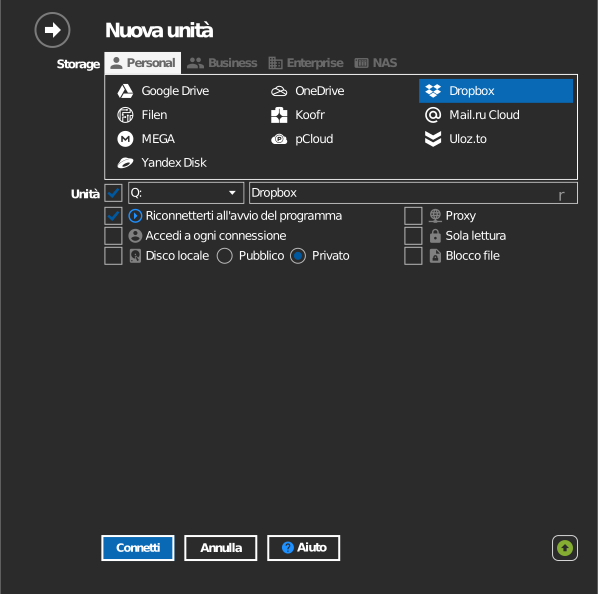
Impostazioni
| Impostazione | Descrizione | Predefinito |
|---|---|---|
| Lettera unità | Dove viene montata l'unità in Windows | prima disponibile |
| Nome | Etichetta mostrata in Esplora file | Dropbox |
| Sola lettura | Blocca la scrittura sull'unità montata | disattivata |
Comportamento e limiti
- Dropbox non sincronizza i file temporanei. I file con nomi come i
seguenti non vengono salvati: consulta
Dropbox: risolvere i problemi di sincronizzazione dei file:
- nomi che iniziano con
~$ - nomi che iniziano con
~e terminano con.tmp - nomi che iniziano con
.~
- nomi che iniziano con
- A causa della regola sui file temporanei descritta sopra, i file di salvataggio automatico di Microsoft Office si comportano diversamente rispetto a un disco locale. Per questo RaiDrive monta Dropbox come unità di rete per impostazione predefinita: mantieni questa impostazione se modifichi documenti di Office sull'unità.
Risoluzione dei problemi
| Sintomo | Causa | Soluzione |
|---|---|---|
| Un file temporaneo di Office non compare mai | Dropbox ignora per scelta i nomi del tipo ~$ |
Non c'è nulla da correggere: il documento vero e proprio viene comunque salvato |
| L'accesso riesce ma l'unità è vuota | Accesso eseguito con l'account Dropbox sbagliato | Disconnetti l'unità, quindi connettila di nuovo e accedi con l'account desiderato |