Dropbox
Змонтуйте свій особистий Dropbox як диск Windows і працюйте з файлами безпосередньо в Файловому провіднику.
Перш ніж почати
Підготуйте заздалегідь:
- Обліковий запис Dropbox. Також можна увійти через пов'язаний із ним обліковий запис Microsoft, Google або Apple.
Для командного облікового запису Dropbox натомість використовуйте пункт Dropbox на вкладці Business — див. Dropbox (Business).
Довідка від Dropbox
Підключення
- Натисніть Додати на панелі інструментів.
- Виберіть Personal → Dropbox.
- Задайте букву та ім'я диска, потім натисніть Підключити.
- Відкриється браузер — увійдіть у Dropbox і натисніть Дозволити, щоб надати доступ.
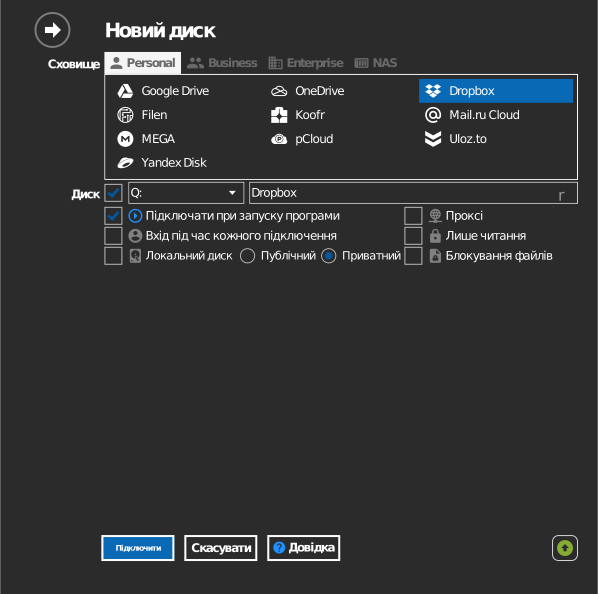
Параметри
| Параметр | Опис | За умовчанням |
|---|---|---|
| Буква диска | Куди диск монтується у Windows | перша вільна |
| Ім'я | Мітка, яку показує Файловий провідник | Dropbox |
| Лише читання | Блокує запис на змонтований диск | вимк. |
Поведінка та обмеження
- Dropbox не синхронізує тимчасові файли. Файли з такими іменами
не зберігаються — див.
Dropbox: усунення проблем із синхронізацією файлів:
- імена, що починаються з
~$ - імена, що починаються з
~і закінчуються на.tmp - імена, що починаються з
.~
- імена, що починаються з
- Через наведене вище правило для тимчасових файлів файли автозбереження Microsoft Office поводяться інакше, ніж на локальному диску. Тому RaiDrive монтує Dropbox як мережевий диск за умовчанням — залиште так, якщо ви редагуєте документи Office на цьому диску.
Усунення неполадок
| Симптом | Причина | Рішення |
|---|---|---|
| Тимчасовий файл Office так і не з'являється | Dropbox навмисно пропускає імена на зразок ~$ |
Нічого виправляти не потрібно — сам документ однаково зберігається |
| Вхід успішний, але диск порожній | Виконано вхід не в той обліковий запис Dropbox | Відключіть диск, потім підключіть його знову й увійдіть у потрібний обліковий запис |