Dropbox
Montez votre Dropbox personnel comme lecteur Windows et travaillez sur vos fichiers directement dans l'Explorateur de fichiers.
Avant de commencer
Préparez à l'avance les éléments suivants :
- Un compte Dropbox. Vous pouvez aussi vous connecter avec le compte Microsoft, Google ou Apple qui y est associé.
Pour un compte d'équipe Dropbox, utilisez plutôt l'entrée Dropbox de l'onglet Business : consultez Dropbox (Business).
Aide de Dropbox
Se connecter
- Cliquez sur Ajouter dans la barre d'outils.
- Choisissez Personal → Dropbox.
- Définissez la lettre et le nom du lecteur, puis cliquez sur Connexion.
- Votre navigateur s'ouvre : connectez-vous à Dropbox et cliquez sur Autoriser pour accorder l'accès.
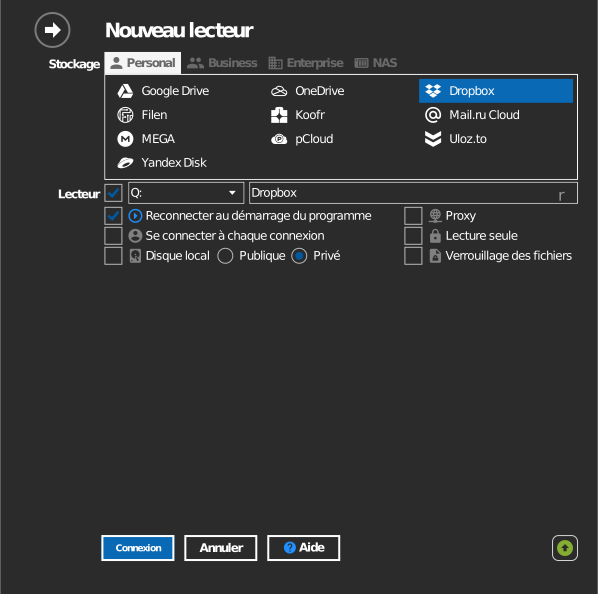
Paramètres
| Paramètre | Description | Par défaut |
|---|---|---|
| Lettre de lecteur | Emplacement de montage du lecteur dans Windows | première disponible |
| Nom | Nom affiché dans l'Explorateur de fichiers | Dropbox |
| Lecture seule | Bloque les écritures sur le lecteur monté | désactivé |
Comportement et limites
- Dropbox ne synchronise pas les fichiers temporaires. Les fichiers dont le
nom ressemble aux suivants ne sont pas enregistrés : consultez
Dropbox : résoudre les problèmes de synchronisation des fichiers :
- noms commençant par
~$ - noms commençant par
~et se terminant par.tmp - noms commençant par
.~
- noms commençant par
- En raison de la règle sur les fichiers temporaires ci-dessus, les fichiers d'enregistrement automatique de Microsoft Office ne se comportent pas comme sur un disque local. RaiDrive monte donc Dropbox comme lecteur réseau par défaut : conservez ce réglage si vous modifiez des documents Office sur le lecteur.
Dépannage
| Symptôme | Cause | Solution |
|---|---|---|
| Un fichier temporaire Office n'apparaît jamais | Dropbox ignore volontairement les noms du type ~$ |
Rien à corriger : le vrai document est bien enregistré |
| La connexion réussit mais le lecteur est vide | Connecté au mauvais compte Dropbox | Déconnectez le lecteur, puis reconnectez-le et connectez-vous avec le compte voulu |