Utiliser des fichiers de stockage cloud dans Microsoft Copilot et GitHub Copilot CLI
Utilisez les fichiers de n'importe quel stockage pris en charge par RaiDrive (un cloud, un stockage objet ou un NAS) avec les outils d'IA de Microsoft via un lecteur RaiDrive. Dans l'application Microsoft Copilot pour Windows, joignez un fichier du lecteur à la conversation ; Copilot le lit et répond. GitHub Copilot CLI est un programme qui s'exécute dans un terminal (une fenêtre où vous tapez des commandes, comme PowerShell). Vous le lancez dans un dossier du lecteur, et il y lit et y écrit des fichiers.
Avant de commencer
- Un lecteur connecté dans RaiDrive : voir Créer votre premier lecteur.
Les exemples utilisent OneDrive sous
Y:pour l'application Microsoft Copilot et Google Drive sousZ:pour GitHub Copilot CLI. - L'application Microsoft Copilot pour Windows, connectée à votre compte.
- Pour GitHub Copilot CLI : la commande
copilot, installée et connectée avec votre compte GitHub (consultez Installation du CLI GitHub Copilot de GitHub).
Application Microsoft Copilot
L'application Microsoft Copilot ne travaille pas dans un dossier de votre PC. Vous joignez des fichiers du lecteur, et Copilot répond dans la conversation. Il peut aussi créer un nouveau fichier à partir d'eux, par exemple une présentation PowerPoint, que vous téléchargez :
- Dans la zone de message, cliquez sur +, puis sur Charger des images et des fichiers.
-
Dans le sélecteur de fichiers (la fenêtre où vous choisissez un fichier), ouvrez Ce PC. Un lecteur réseau (le réglage par défaut), comme
OneDrive (Y:), figure sous Emplacements réseau. Un lecteur Disque local figure sous Périphériques et lecteurs.
-
Ouvrez le lecteur et choisissez un fichier (par exemple
Y:\Exports\export-results-2022.xlsx). - Cliquez sur Ouvrir. Le fichier apparaît au-dessus de la zone de message. Pour ajouter d'autres fichiers, par exemple les classeurs des autres années, répétez les étapes 1 à 4 pour chaque fichier. Copilot limite le nombre de fichiers dans un même message.
- Demandez le travail voulu, par exemple « Analysez les résultats annuels des exportations de ces fichiers et créez une présentation PowerPoint. »
-
Copilot répond avec un lien, Télécharger la présentation PowerPoint. Cliquez dessus. L'application enregistre le fichier (
.pptx) dans votre dossier Téléchargements. Pour le garder avec les classeurs, déplacez-le dans le dossier du lecteur (par exempleY:\Exports).
Copilot accepte les documents, les feuilles de calcul, les PDF, les fichiers texte, les fichiers CSV (des tableaux enregistrés en texte brut), le code et les images.
Différences avec les outils qui travaillent dans un dossier
- Copilot téléverse le fichier joint dans la conversation (l'application indique qu'elle envoie une copie vers votre OneDrive). Il n'ouvre pas de dossier du lecteur et n'y réécrit aucun fichier. Un fichier créé par Copilot est téléchargé sur votre PC. Pour conserver une réponse ou un fichier sur le lecteur, enregistrez-le vous-même sur le lecteur.
- Joignez les fichiers sur lesquels vous voulez poser des questions. Copilot ne voit pas les autres fichiers du lecteur.
D'autres outils d'IA peuvent travailler sur un dossier entier du lecteur. Ils lisent de nombreux fichiers et y écrivent des résultats. Pour cela, utilisez GitHub Copilot CLI ci-dessous, Claude, ChatGPT et Codex ou Antigravity.
GitHub Copilot CLI
GitHub Copilot CLI travaille dans un dossier du lecteur, comme les autres agents de codage. Il lit les fichiers qui s'y trouvent, exécute des commandes et enregistre ses résultats dans le dossier :
- Ouvrez PowerShell : recherchez « PowerShell » dans le menu Démarrer.
-
Tapez les deux lignes ci-dessous, l'une après l'autre, et appuyez sur Entrée après chacune. La première ligne (
cd) va dans le dossier du lecteur : remplacezZ:\Exportspar votre dossier. La seconde ligne lance GitHub Copilot CLI :cd Z:\Exports copilot -
La première fois que vous le lancez dans un dossier, il demande Do you trust the files in this folder? Choisissez Yes.
- Demandez le travail voulu, par exemple « Analysez les résultats annuels des exportations de ce dossier et créez une présentation PowerPoint. Enregistrez-la ici sous forme de fichier .pptx, et ne laissez aucun autre nouveau fichier dans ce dossier. »
GitHub Copilot CLI lit les fichiers du dossier sans demander. Avant de modifier un fichier ou d'exécuter une commande, il vous demande de l'autoriser.
Dans cet enregistrement, GitHub Copilot CLI lit les quatre classeurs des
exportations annuelles de Z:\Exports et enregistre une présentation
PowerPoint dans le même dossier.
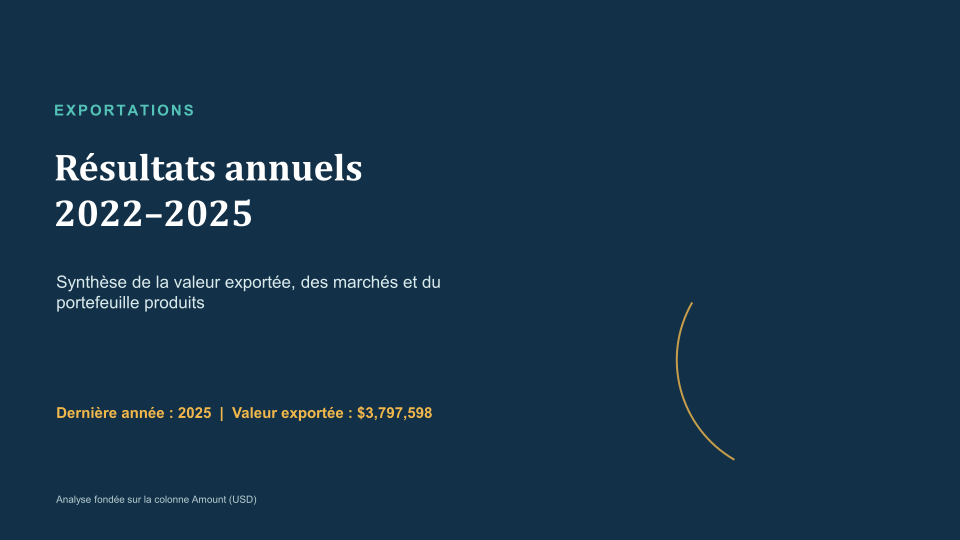
La première diapositive de la présentation enregistrée par GitHub Copilot CLI :
Étapes suivantes
- Pour protéger les fichiers d'origine : Accès sécurisé
- Si l'outil d'IA ne voit pas le lecteur ou les nouveaux fichiers : Compatibilité