Gunakan fail storan awan dalam Microsoft Copilot dan GitHub Copilot CLI
Gunakan fail dalam mana-mana storan yang disokong RaiDrive — pemacu awan, storan objek atau NAS — dengan alat AI Microsoft melalui pemacu RaiDrive. Dalam aplikasi Microsoft Copilot untuk Windows, lampirkan fail daripada pemacu pada sembang; Copilot membacanya dan menjawab. GitHub Copilot CLI ialah program yang berjalan dalam terminal (tetingkap tempat anda menaip arahan, seperti PowerShell). Anda memulakannya dalam folder pada pemacu, dan ia membaca serta menulis fail di situ.
Sebelum anda bermula
- Pemacu yang disambungkan dalam RaiDrive — lihat Cipta Pemacu Pertama Anda.
Contoh menggunakan OneDrive sebagai
Y:untuk aplikasi Microsoft Copilot dan Google Drive sebagaiZ:untuk GitHub Copilot CLI. - Aplikasi Microsoft Copilot untuk Windows, sudah log masuk.
- Untuk GitHub Copilot CLI: arahan
copilotdipasang dan sudah log masuk dengan akaun GitHub anda (lihat Installing GitHub Copilot CLI GitHub).
Aplikasi Microsoft Copilot
Aplikasi Microsoft Copilot tidak bekerja dalam folder pada PC anda. Anda melampirkan fail daripada pemacu, dan Copilot menjawab dalam sembang. Ia juga boleh membuat fail baharu daripadanya — contohnya pembentangan PowerPoint — yang anda muat turun:
- Dalam kotak mesej, klik +, kemudian Muat naik imej dan fail.
-
Dalam pemilih fail (tetingkap tempat anda memilih fail), buka This PC. Pemacu rangkaian (lalai), seperti
OneDrive (Y:), disenaraikan di bawah Network locations. Pemacu Cakera Setempat disenaraikan di bawah Devices and drives.
-
Buka pemacu dan pilih fail (contohnya
Y:\Exports\export-results-2022.xlsx). - Klik Buka. Fail muncul di atas kotak mesej. Untuk menambah lebih banyak fail — contohnya buku kerja tahun lain — ulang langkah 1 hingga 4 untuk setiap fail. Copilot mengehadkan bilangan fail dalam satu mesej.
- Minta kerja yang anda mahu — contohnya "Analisis keputusan eksport tahunan dalam fail ini dan buat pembentangan PowerPoint."
-
Copilot menjawab dengan pautan, Muat turun pembentangan PowerPoint. Klik pautan itu. Aplikasi menyimpan fail (
.pptx) dalam folder Downloads anda. Untuk menyimpannya bersama buku kerja, alihkannya ke folder pada pemacu (contohnyaY:\Exports).
Copilot menerima dokumen, hamparan, PDF, fail teks, fail CSV (jadual yang disimpan sebagai teks biasa), kod dan imej.
Perbezaannya daripada alat yang bekerja dalam folder
- Copilot memuat naik fail yang dilampirkan ke sembang (aplikasi memberitahu anda bahawa ia menghantar salinan ke OneDrive anda). Ia tidak membuka folder pada pemacu dan tidak menulis fail kembali ke pemacu. Fail yang dibuat oleh Copilot dimuat turun ke PC anda; untuk menyimpan jawapan atau fail pada pemacu, simpan sendiri di situ.
- Lampirkan fail yang anda mahu tanya. Copilot tidak melihat fail lain pada pemacu.
Alat AI lain boleh bekerja pada seluruh folder pada pemacu. Mereka membaca banyak fail dan menulis hasil di situ. Untuk itu, gunakan GitHub Copilot CLI di bawah, Claude, ChatGPT dan Codex atau Antigravity.
GitHub Copilot CLI
GitHub Copilot CLI bekerja dalam folder pada pemacu, seperti ejen pengekodan lain. Ia membaca fail di situ, menjalankan arahan dan menyimpan hasilnya ke folder:
- Buka PowerShell — cari "PowerShell" dalam menu Mula.
-
Taip dua baris di bawah, satu demi satu, dan tekan Enter selepas setiap satu. Baris pertama (
cd) pergi ke folder pada pemacu — gantikanZ:\Exportsdengan folder anda. Baris kedua memulakan GitHub Copilot CLI:cd Z:\Exports copilot -
Pada kali pertama anda memulakannya dalam folder, ia bertanya Do you trust the files in this folder? Pilih Yes.
- Minta kerja yang anda mahu — contohnya "Analisis keputusan eksport tahunan dalam folder ini dan buat pembentangan PowerPoint. Simpan di sini sebagai fail .pptx, dan jangan tinggalkan fail baharu yang lain dalam folder ini."
GitHub Copilot CLI membaca fail dalam folder tanpa bertanya. Sebelum ia mengedit fail atau menjalankan arahan, ia meminta anda membenarkannya.
Dalam rakaman ini, GitHub Copilot CLI membaca empat buku kerja eksport tahunan
dalam Z:\Exports dan menyimpan pembentangan PowerPoint dalam folder yang
sama.
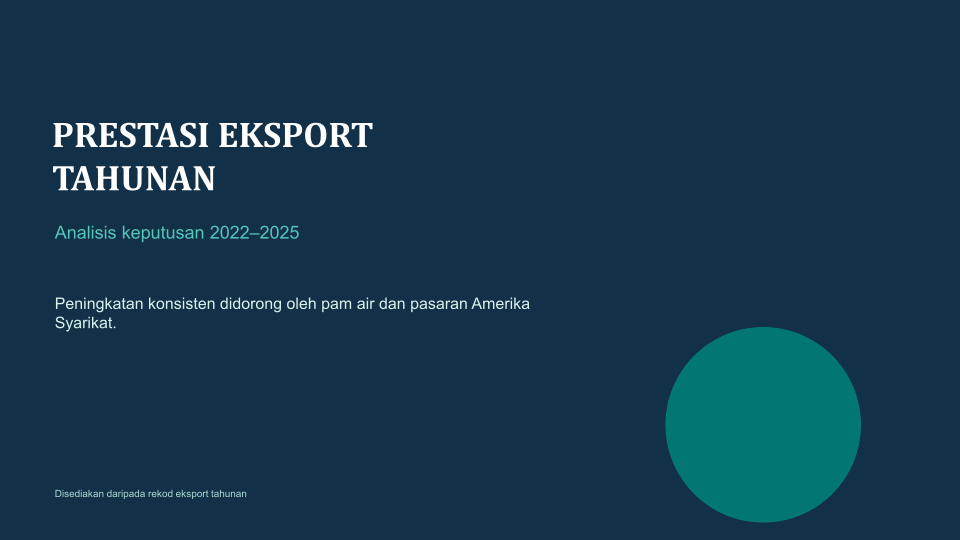
Slaid pertama pembentangan yang disimpan oleh GitHub Copilot CLI:
Bantuan daripada GitHub
Langkah seterusnya
- Untuk melindungi fail asal — Akses selamat
- Jika alat AI tidak melihat pemacu atau fail baharu — Keserasian