Gunakan storan awan dalam Gemini dan Antigravity
Biarkan alat AI Google bekerja pada fail dalam mana-mana storan yang disokong RaiDrive — pemacu awan, storan objek atau NAS — melalui pemacu RaiDrive:
| Alat | Cara ia menggunakan pemacu | Hasil |
|---|---|---|
| Aplikasi Gemini | Memuat naik salinan fail yang anda pilih pada pemacu | Kekal dalam sembang — muat turun apa yang anda perlukan |
| Gemini CLI | Bekerja dalam folder pada pemacu | Disimpan ke folder |
| Aplikasi Antigravity | Bekerja dalam folder pada pemacu | Disimpan ke folder |
| Antigravity CLI | Bekerja dalam folder pada pemacu | Disimpan ke folder |
CLI ialah program yang anda jalankan dengan menaip namanya dalam terminal (tetingkap tempat anda menaip arahan, seperti PowerShell).
Sebelum anda bermula
- Pemacu yang disambungkan dalam RaiDrive — lihat Cipta Pemacu Pertama Anda.
Contoh menggunakan Google Drive sebagai
Z:. - Alat dipasang dan sudah log masuk — aplikasi Gemini, aplikasi Antigravity, atau Antigravity CLI (lihat Antigravity CLI: Installation and auth Google).
- Untuk Gemini CLI: arahan
geminidan Google Cloud CLI (gcloud, digunakan untuk log masuk dengan projek Google Cloud) dipasang — lihat Gemini CLI installation, execution, and releases dan Quickstart: Install the Google Cloud CLI Google.
Aplikasi Gemini
Aplikasi Gemini tidak bekerja dalam folder pada PC anda. Ia memuat naik salinan fail yang anda pilih, dan hasilnya kekal dalam sembang:
- Dalam aplikasi Gemini, klik + di bawah kotak mesej, kemudian Muat naik fail.
- Dalam pemilih fail (tetingkap tempat anda memilih fail), buka folder pada
pemacu (contohnya
Z:\Exports). -
Pilih fail dan klik Buka.

-
Tanya tentang fail itu.

Muat naik seluruh folder
Anda juga boleh memuat naik seluruh folder pada pemacu:
- Klik + → Lagi muat naik → Import kod.
- Klik Muat naik folder. Dalam pemilih folder, pilih folder pada pemacu, kemudian klik Muat naik.
Ciri ini dibuat untuk folder kod (bantuan Google: menambah folder kod pada
sembang). Jadi Gemini
membaca hanya fail teks dalam folder. Fail teks ialah fail yang boleh anda buka
dan baca dalam Notepad — .csv, .md, kod sumber. Gemini tidak boleh membaca
fail yang bukan teks, seperti buku kerja Excel, apabila ia dimuat naik dengan
cara ini. Begitulah cara Gemini berfungsi. Ia sama untuk folder pada pemacu dan
folder pada PC; RaiDrive menyampaikan fail yang sama dalam kedua-dua kes. Untuk
buku kerja, dokumen, fail PDF dan imej, gunakan Muat naik fail. Muat naik fail mengekalkan format fail.
Aplikasi Gemini tidak menyimpan apa-apa ke pemacu. Untuk menyimpan hasil, seperti fail yang dibuatnya, muat turunnya daripada sembang dan simpan sendiri ke pemacu.
Gemini CLI
Antigravity CLI log masuk dengan akaun Google anda. Gemini CLI log masuk dengan cara lain: sejak 18 Jun 2026, Gemini CLI tidak lagi menerima Login with Google untuk akaun individu; Google memindahkan pengguna itu ke produk Antigravity. Gemini CLI log masuk dengan projek Google Cloud (akaun dalam perkhidmatan awan Google) atau dengan kunci API Gemini (kod yang membolehkan program menggunakan Gemini). Halaman ini menunjukkan cara projek Google Cloud. Dengan projek Google Cloud, Gemini CLI menggunakan Vertex AI.
Log masuk dengan projek Google Cloud
- Dalam PowerShell, jalankan
gcloud auth application-default loginsekali sahaja. Anda tidak perlu mengulanginya kemudian.gcloudialah alat baris arahan Google Cloud. - Tetapkan tiga pemboleh ubah persekitaran ini (tetapan yang dibaca oleh
program apabila ia bermula):
GOOGLE_GENAI_USE_VERTEXAI=true,GOOGLE_CLOUD_PROJECT= ID projek anda (nama projek anda dalam Google Cloud), danGOOGLE_CLOUD_LOCATION= lokasi sepertiglobal.
Mulakan Gemini CLI
- Buka PowerShell — cari "PowerShell" dalam menu Mula.
-
Taip dua baris di bawah, dan tekan Enter selepas setiap satu. Baris pertama (
cd) pergi ke folder pada pemacu — gantikanZ:\Exportsdengan folder anda. Baris kedua memulakan Gemini CLI:cd Z:\Exports gemini -
Pada kali pertama anda memulakan Gemini CLI dalam folder, ia bertanya sama ada anda mempercayai folder itu. Jawab bahawa anda mempercayainya.
- Minta kerja yang anda mahu — contohnya "Analisis keputusan eksport tahunan dalam folder ini dan buat pembentangan PowerPoint. Simpan di sini sebagai fail .pptx, dan jangan tinggalkan fail baharu yang lain dalam folder ini."
Gemini CLI membaca fail dalam folder itu tanpa bertanya. Ia bertanya sebelum ia menjalankan arahan atau mengubah fail.
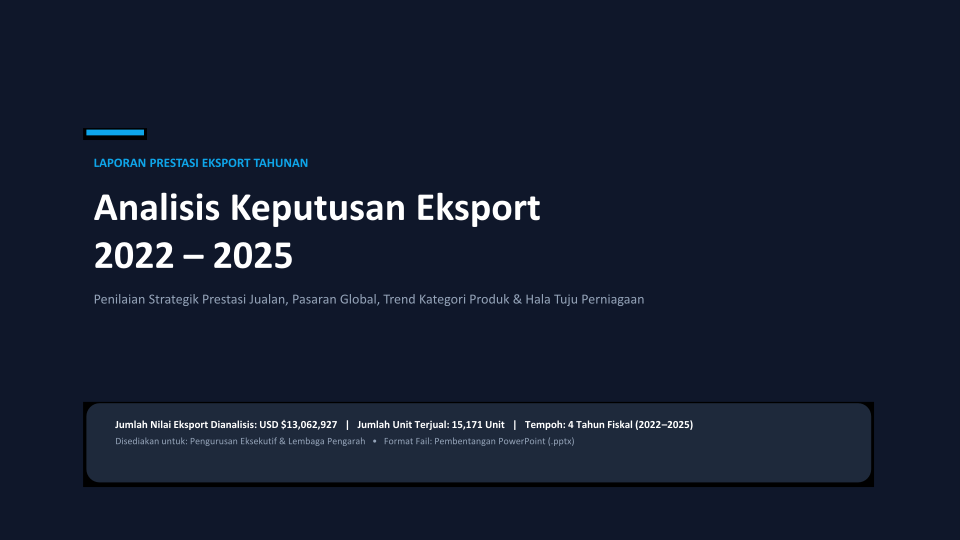
Dalam rakaman ini, Gemini CLI, yang log masuk ke projek Google Cloud, membuat
pembentangan PowerPoint yang sama dalam Z:\Exports.
Slaid pertama pembentangan yang disimpan oleh Gemini CLI:
Aplikasi Antigravity
Aplikasi Antigravity bekerja dalam folder pada pemacu, seperti Gemini CLI. Ia membaca fail di situ, menjalankan arahan dan menyimpan hasilnya ke folder:
- Dalam aplikasi Antigravity, klik Create New Project (ikon folder di sebelah Projects), kemudian New Project.
-
Dalam pemilih folder, pilih folder pada pemacu (contohnya
Z:\Exports) dan klik Pilih Folder.
-
Minta kerja yang anda mahu dalam kotak mesej — contohnya "Analisis keputusan eksport tahunan dalam folder ini dan buat pembentangan PowerPoint. Simpan di sini sebagai fail .pptx, dan jangan tinggalkan fail baharu yang lain dalam folder ini."
-
Apabila aplikasi Antigravity bertanya sebelum arahan, pilih Yes, allow this time dan klik Submit.

Aplikasi bertanya dalam perbualan sebelum setiap arahan, juga sebelum arahan yang hanya membaca fail.
Antigravity CLI
- Buka PowerShell — cari "PowerShell" dalam menu Mula.
-
Taip dua baris di bawah, dan tekan Enter selepas setiap satu. Baris pertama (
cd) pergi ke folder pada pemacu — gantikanZ:\Exportsdengan folder anda. Baris kedua memulakan Antigravity CLI:cd Z:\Exports agy -
Pada kali pertama anda memulakan Antigravity CLI dalam folder, ia bertanya sama ada anda mempercayai folder itu. Jawab bahawa anda mempercayainya.
- Minta kerja yang anda mahu — contohnya "Analisis keputusan eksport tahunan dalam folder ini dan buat pembentangan PowerPoint. Simpan di sini sebagai fail .pptx, dan jangan tinggalkan fail baharu yang lain dalam folder ini."
Antigravity CLI membaca fail dalam folder itu tanpa bertanya. Ia bertanya sebelum ia mencipta fail, menjalankan arahan, atau membuka fail di luar folder.
Dalam rakaman ini, Antigravity CLI membaca empat buku kerja eksport tahunan
dalam Z:\Exports dan menyimpan pembentangan PowerPoint dalam folder yang
sama. Antigravity CLI menunjukkan laluan dengan /, seperti Z:/Exports —
folder yang sama dengan Z:\Exports.
Kekalkan Antigravity CLI dalam folder
Nyatakan dalam permintaan fail yang hendak digunakan — contohnya "menggunakan hanya fail dalam folder ini". Apabila Antigravity CLI meminta untuk membuka fail di luar folder, atau menjalankan arahan yang tidak anda perlukan, jawab tidak. Untuk memastikan Antigravity CLI tidak boleh mengubah fail asal, sambungkan pemacu baca-sahaja.
Bantuan daripada Google
Langkah seterusnya
- Untuk melindungi fail asal — Akses selamat
- Jika alat AI tidak melihat pemacu atau fail baharu — Keserasian