Použitie cloudového úložiska v Gemini a Antigravity
Nechajte nástroje AI od Googlu pracovať so súbormi v každom úložisku, ktoré RaiDrive podporuje — v cloudovej jednotke, objektovom úložisku alebo na NAS — cez jednotku RaiDrive:
| Nástroj | Ako používa jednotku | Výsledky |
|---|---|---|
| Aplikácia Gemini | Nahrá kópie súborov, ktoré vyberiete na jednotke | Zostanú v čete — stiahnite si, čo potrebujete |
| Gemini CLI | Pracuje v priečinku na jednotke | Uložené do priečinka |
| Aplikácia Antigravity | Pracuje v priečinku na jednotke | Uložené do priečinka |
| Antigravity CLI | Pracuje v priečinku na jednotke | Uložené do priečinka |
CLI je program, ktorý spustíte zadaním jeho názvu v termináli (okno, do ktorého píšete príkazy, napríklad PowerShell).
Skôr než začnete
- Jednotka pripojená v RaiDrive — pozrite Vytvorenie prvej jednotky.
Príklady používajú Google Drive ako
Z:. - Nainštalovaný a prihlásený nástroj — aplikácia Gemini, aplikácia Antigravity alebo Antigravity CLI (pozrite Antigravity CLI: Installation and auth od Googlu).
- Pre Gemini CLI: nainštalovaný príkaz
geminia Google Cloud CLI (gcloud, používa sa na prihlásenie cez projekt Google Cloud) — pozrite Gemini CLI installation, execution, and releases a Quickstart: Install the Google Cloud CLI od Googlu.
Aplikácia Gemini
Aplikácia Gemini nepracuje v priečinku na vašom počítači. Nahrá kópie súborov, ktoré vyberiete, a jej výsledky zostanú v čete:
- V aplikácii Gemini kliknite pod poľom správy na + a potom na Nahrať súbory.
- V okne výberu súboru (okno, v ktorom vyberiete súbory) otvorte priečinok
na jednotke (napríklad
Z:\Exports). -
Vyberte súbory a kliknite na Otvoriť.

-
Opýtajte sa na súbory.

Nahranie celého priečinka
Môžete nahrať aj celý priečinok na jednotke:
- Kliknite na + → Ďalšie možnosti nahrania → Importujte kód.
- Kliknite na Nahrať priečinok. V okne výberu priečinka vyberte priečinok na jednotke a kliknite na Nahrať.
Táto funkcia je určená pre priečinky s kódom (pomoc od Googlu: pridanie
priečinka s kódom do četu).
Preto Gemini číta v priečinku iba textové súbory. Textový súbor je súbor, ktorý
môžete otvoriť a prečítať v Poznámkovom bloku — .csv, .md, zdrojový kód.
Gemini nemôže prečítať súbor, ktorý nie je textový, napríklad zošit Excel, ak
je nahraný týmto spôsobom. Takto Gemini funguje. Je to rovnaké pre priečinok na
jednotke aj pre priečinok na počítači; RaiDrive v oboch prípadoch dodá
rovnaké súbory. Pre zošity, dokumenty, súbory PDF a obrázky použite Nahrať súbory. Nahrať súbory zachová formát súboru.
Aplikácia Gemini nič neukladá na jednotku. Ak chcete zachovať výsledok, napríklad súbor, ktorý vytvorí, stiahnite si ho z četu a uložte ho na jednotku sami.
Gemini CLI
Antigravity CLI sa prihlasuje vaším účtom Google. Gemini CLI sa prihlasuje inak: od 18. júna 2026 Gemini CLI už neprijíma Login with Google pre individuálne účty; Google presúva týchto používateľov k produktom Antigravity. Gemini CLI sa prihlasuje cez projekt Google Cloud (účet v cloudovej službe Googlu) alebo cez kľúč API Gemini (kód, ktorý programu umožní používať Gemini). Táto stránka ukazuje spôsob s projektom Google Cloud. S projektom Google Cloud používa Gemini CLI službu Vertex AI.
Prihlásenie cez projekt Google Cloud
- V PowerShell raz spustite
gcloud auth application-default login. Neskôr to nemusíte opakovať.gcloudje nástroj príkazového riadka Google Cloud. - Nastavte tieto tri premenné prostredia (nastavenia, ktoré programy čítajú
pri spustení):
GOOGLE_GENAI_USE_VERTEXAI=true,GOOGLE_CLOUD_PROJECT= ID vášho projektu (názov vášho projektu v Google Cloud) aGOOGLE_CLOUD_LOCATION= umiestnenie, napríkladglobal.
Spustenie Gemini CLI
- Otvorte PowerShell — v ponuke Štart vyhľadajte „PowerShell“.
-
Zadajte dva riadky nižšie a po každom stlačte Enter. Prvý riadok (
cd) prejde do priečinka na jednotke — nahraďteZ:\Exportssvojím priečinkom. Druhý spustí Gemini CLI:cd Z:\Exports gemini -
Pri prvom spustení Gemini CLI v priečinku sa opýta, či tomuto priečinku dôverujete. Odpovedzte, že mu dôverujete.
- Zadajte úlohu — napríklad „Analyzuj ročné výsledky exportu v tomto priečinku a vytvor prezentáciu v PowerPointe. Ulož ju sem ako súbor .pptx a nenechávaj v tomto priečinku žiadne iné nové súbory.“
Gemini CLI číta súbory v tomto priečinku bez opýtania. Pýta sa, skôr než spustí príkaz alebo zmení súbor.
V tejto nahrávke Gemini CLI, prihlásený cez projekt Google Cloud, vytvorí
rovnakú prezentáciu PowerPoint v Z:\Exports.
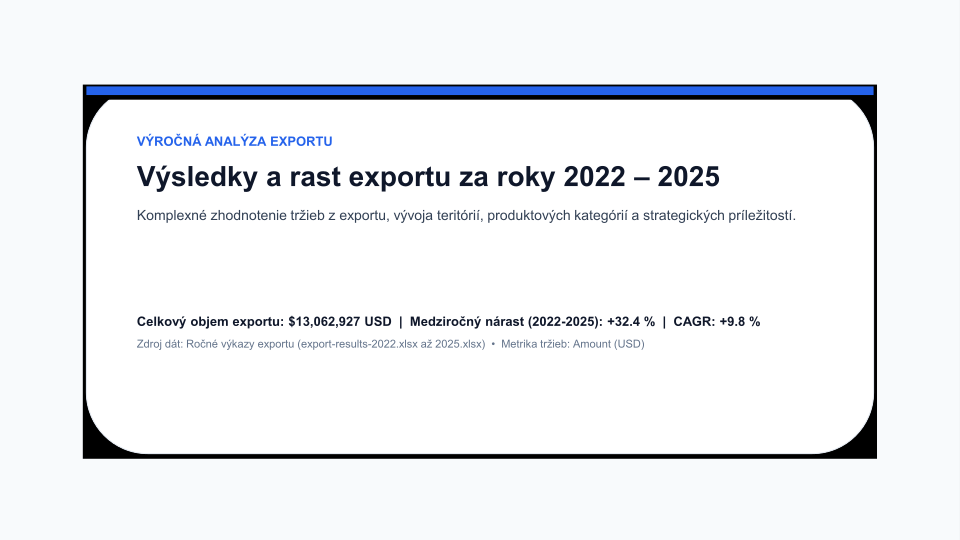
Prvý snímok prezentácie, ktorú Gemini CLI uložil:
Aplikácia Antigravity
Aplikácia Antigravity pracuje v priečinku na jednotke, rovnako ako Gemini CLI. Číta tam súbory, spúšťa príkazy a ukladá výsledky do priečinka:
- V aplikácii Antigravity kliknite na Create New Project (ikona priečinka vedľa Projects) a potom na New Project.
-
V okne výberu priečinka vyberte priečinok na jednotke (napríklad
Z:\Exports) a kliknite na Vybrať priečinok.
-
Zadajte úlohu do poľa správy — napríklad „Analyzuj ročné výsledky exportu v tomto priečinku a vytvor prezentáciu v PowerPointe. Ulož ju sem ako súbor .pptx a nenechávaj v tomto priečinku žiadne iné nové súbory.“
-
Keď sa aplikácia Antigravity opýta pred príkazom, vyberte Yes, allow this time a kliknite na Submit.

Aplikácia sa v konverzácii pýta pred každým príkazom, aj pred takým, ktorý iba číta súbor.
Antigravity CLI
- Otvorte PowerShell — v ponuke Štart vyhľadajte „PowerShell“.
-
Zadajte dva riadky nižšie a po každom stlačte Enter. Prvý riadok (
cd) prejde do priečinka na jednotke — nahraďteZ:\Exportssvojím priečinkom. Druhý spustí Antigravity CLI:cd Z:\Exports agy -
Pri prvom spustení Antigravity CLI v priečinku sa opýta, či tomuto priečinku dôverujete. Odpovedzte, že mu dôverujete.
- Zadajte úlohu — napríklad „Analyzuj ročné výsledky exportu v tomto priečinku a vytvor prezentáciu v PowerPointe. Ulož ju sem ako súbor .pptx a nenechávaj v tomto priečinku žiadne iné nové súbory.“
Antigravity CLI číta súbory v tomto priečinku bez opýtania. Pýta sa, skôr než vytvorí súbor, spustí príkaz alebo otvorí súbor mimo priečinka.
V tejto nahrávke Antigravity CLI číta štyri ročné zošity exportu v Z:\Exports
a uloží prezentáciu PowerPoint do rovnakého priečinka. Antigravity CLI zobrazuje
cesty s /, napríklad Z:/Exports — ide o rovnaký priečinok ako Z:\Exports.
Udržte Antigravity CLI v priečinku
V požiadavke uveďte, ktoré súbory použiť — napríklad „použi iba súbory v tomto priečinku“. Keď sa Antigravity CLI opýta, či môže otvoriť súbor mimo priečinka alebo spustiť príkaz, ktorý nepotrebujete, odpovedzte nie. Aby Antigravity CLI určite nemohol meniť originály, pripojte jednotku len na čítanie.
Pomoc od Googlu
Ďalšie kroky
- Ochrana originálnych súborov — Bezpečný prístup
- Ak nástroj AI nevidí jednotku alebo nové súbory — Kompatibilita