Všeobecné nastavenia
Otvorte Nastavenia z panela s nástrojmi. Časť Všeobecné zahŕňa spúšťanie, integráciu s Prieskumníkom, prehliadač, jazyk a aktualizácie.
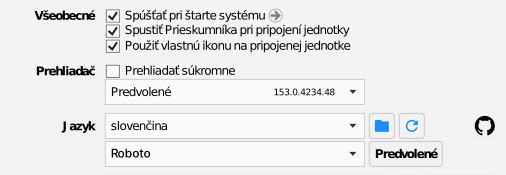
Spúšťať pri štarte systému
Automaticky spustí RaiDrive pri štarte systému Windows. Záznam sa objaví v zozname Aplikácie pri spustení v Správcovi úloh Windows; zrušením zaškrtnutia ho odstránite. Skombinujte to s možnosťou Znova pripojiť pre jednotlivé jednotky, aby sa jednotky pripájali samy.
Spustiť Prieskumníka pri pripojení jednotky
Pri každom pripojení otvorí okno Prieskumníka na danej jednotke.
Použiť vlastnú ikonu na pripojenej jednotke
Namiesto všeobecnej ikony jednotky Windows zobrazí na písmene jednotky v Prieskumníkovi vlastnú ikonu danej služby úložiska (Google Drive, Dropbox atď.). RaiDrive nastaví túto ikonu vždy, keď sa jednotka pripojí. Vypnutie tejto možnosti neresetuje existujúce ikony na predvolenú ikonu Windows – RaiDrive sa jednoducho prestane ikony dotýkať a ponechá to, čo je už nastavené (ikonu RaiDrive alebo tú, ktorú ste priradili sami).
Prehliadač
Prehliadať súkromne otvorí prihlasovaciu stránku v súkromnom/ anonymnom okne, takže si prehliadač z neho nezachová históriu prihlásení ani súbory cookie – užitočné na zdieľanom počítači alebo kedykoľvek, keď nechcete, aby prihlásenie k úložisku zostalo v bežnej relácii prehliadania. Je to aj spôsob, ako sa prihlásiť iným účtom úložiska, než tým, ktorý je už prihlásený v bežnom okne prehliadača. Rozbaľovací zoznam pod zaškrtávacím políčkom umožňuje vybrať, ktorý nainštalovaný prehliadač RaiDrive otvorí na prihlásenie.
Jazyk a písmo
Jazyk rozhrania a písmo používateľského rozhrania RaiDrive, voliteľné nezávisle od seba. Tlačidlo Predvolené vedľa písma ho vráti na Roboto – pre jazyk takéto tlačidlo neexistuje; vyberte iný priamo zo zoznamu.
K dispozícii je 40 jazykov:
čeština, dánčina (dansk), nemčina (Deutsch), estónčina (eesti), angličtina, španielčina (español), francúzština (français), chorvátčina (hrvatski), indonézština (Indonesia), taliančina (italiano), lotyština (latviešu), litovčina (lietuvių), maďarčina (magyar), malajčina (Melayu), holandčina (Nederlands), nórsky bokmål (norsk bokmål), poľština (polski), portugalčina – Brazília (português), portugalčina – Portugalsko (português), rumunčina (română), slovenčina, slovinčina (slovenščina), fínčina (suomi), švédčina (svenska), vietnamčina (Tiếng Việt), turečtina (Türkçe), gréčtina (Ελληνικά), bulharčina (български), ruština (русский), ukrajinčina (українська), arabčina (العربية), perzština (فارسی), hebrejčina (עברית), bengálčina (বাংলা), hindčina (हिन्दी), thajčina (ไทย), kórejčina (한국어), japončina (日本語), čínština – zjednodušená (中文), čínština – tradičná (中文).
Aktualizovať
V spodnej časti Nastavení sa zobrazuje verzia aplikácie a či je dostupná novšia verzia. Skontrolovať otvorí stránku na stiahnutie – aktualizácie sa inštalujú cez existujúcu verziu a zachovávajú vaše jednotky a nastavenia.
